
ジャーナルにサインインする
@Mentions 次のいずれかを使用してジャーナルにサインインする場合にサポートされます。
- 管理者から提供された Microsoft 365 の職場または学校アカウント
- 個人用 Microsoft アカウント。 新しい Microsoft アカウントを作成する方法について説明します。
サインインするには、アプリの右上にある ![[ジャーナル] の設定ボタンで使用される](media/settings.png) [設定] ボタン アイコンをタップして、[Microsoft アカウントでサインイン] をタップします。
[設定] ボタン アイコンをタップして、[Microsoft アカウントでサインイン] をタップします。
メモで People をプライベートにメンションする
@ 記号を描画することで、メモの中で個人的にメンションするユーザーのリストをすばやく取得できます。 @mentionを使用しても、ノートは共有されません。 すばやくユーザーを参照するためにユーザーを @mention し、後で [検索] を使用して見つけることができます。
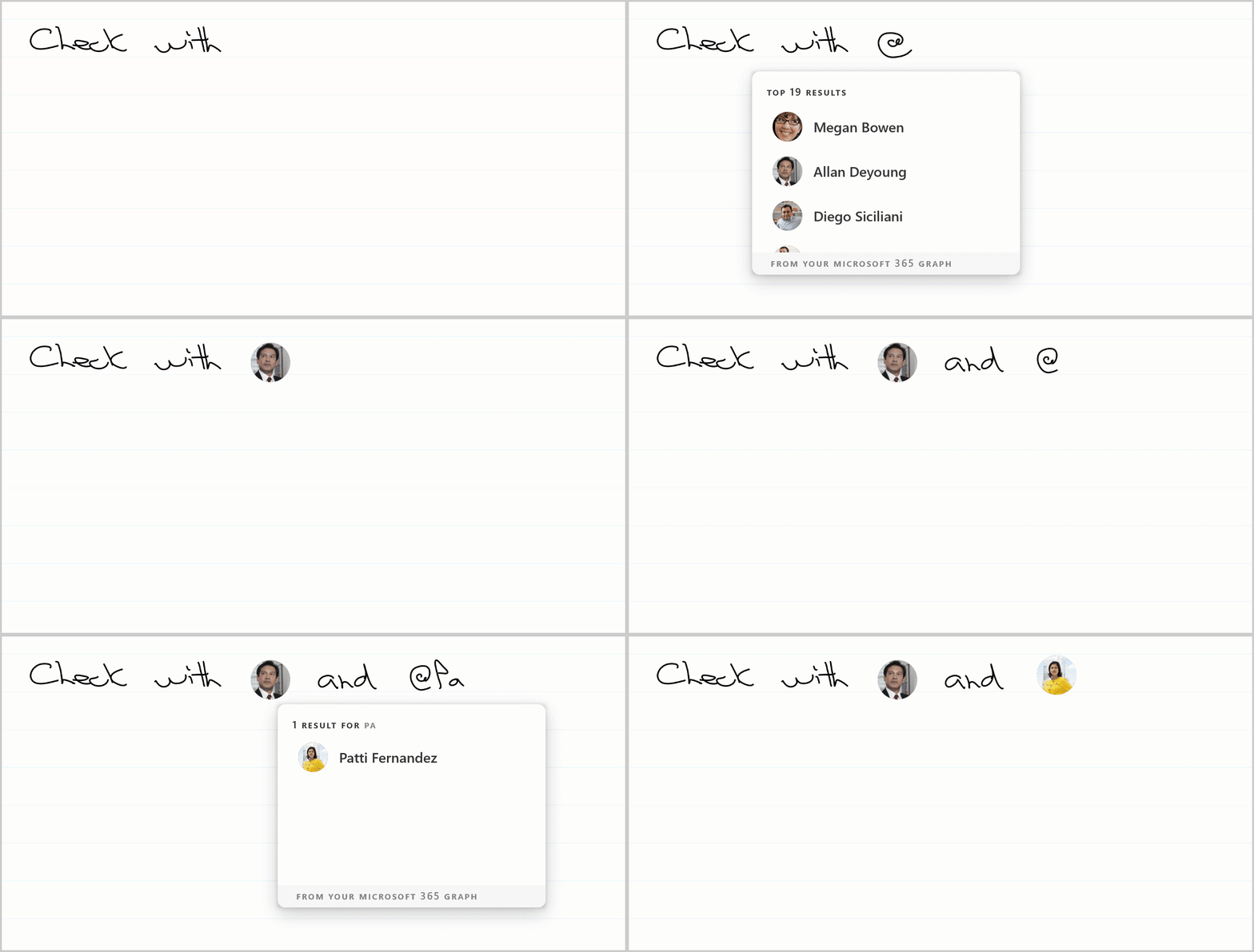
@ 記号を書く
@ 記号を書くと、ユーザーの一覧が表示されます。 このリストには、アカウントから一緒にアクティビティを行ったユーザーが含まれています。 会議ヘッダーがあるページでは、会議の出席者がリストの一番上に表示されます。
Search for People
一覧にないユーザーを検索するには、@ 記号のすぐ右側に名前を書き込みます。 アカウントから結果が得られるまでに数秒かかる場合があります。
ユーザーを追加する
ユーザーの一覧からユーザーをタップすると、@ 記号と描いた文字が、そのユーザーのアバターまたはイニシャルに置き換えられます。
人物の詳細
そのユーザーのアバターをタップして詳細を表示したり、 @mention で [削除] や [コピー] などの他のアクションを実行したりできます。
@ メンションを検索する
サイド パネルにすばやくフィルターを適用して、ジャーナル内のユーザーのメンションを見つけることができます。
- すべてのメンションを検索するには、サイドパネルの[
![ジャーナル]のコンテンツをフィルタリングするボタンの](media/filter.png) [フィルター]ボタンをタップし、[
[フィルター]ボタンをタップし、[ ]ボタンをタップします。
 - 特定のユーザーを検索するには、検索バーで使用する検索ボックス アイコンに名前を入力して、
 。
。 -
![[ジャーナル] の [ページ] タブまたは](media/page.png) サイド パネルの
サイド パネルの ![[ジャーナル] タブの [カード] タブで使用される](media/cards.png) [カード] アイコンを使用して結果内を移動し、いずれかをタップしてジャーナルをその結果に移動します。
[カード] アイコンを使用して結果内を移動し、いずれかをタップしてジャーナルをその結果に移動します。
検索の詳細については、「 検索とフィルター」 の記事を参照してください。
@ メンション付きのページの共有
(ページ メニューから) ページのコピーをメールで送信または共有することを選択した場合、ページに記載されているすべてのユーザーが受信者として含まれます。 送信する前に、他のユーザーを削除または追加できます。