
フィルターを追加して、重要なコンテンツを簡単に見つけることができます。 フィルターを適用するには、次の 2 つの方法があります。
- [検索] パネルでフィルターをタップまたはクリックします
- ジャーナルが開いているときにサイドパネルのフィルターをタップまたはクリックする
検索結果でフィルター処理する
Microsoft ジャーナルの上部にある検索パネルは、強力な検索エクスペリエンスを提供します。 フィルターを追加して、キーワード (keyword) の有無にかかわらず、コンテンツ検索を絞り込むことができます。
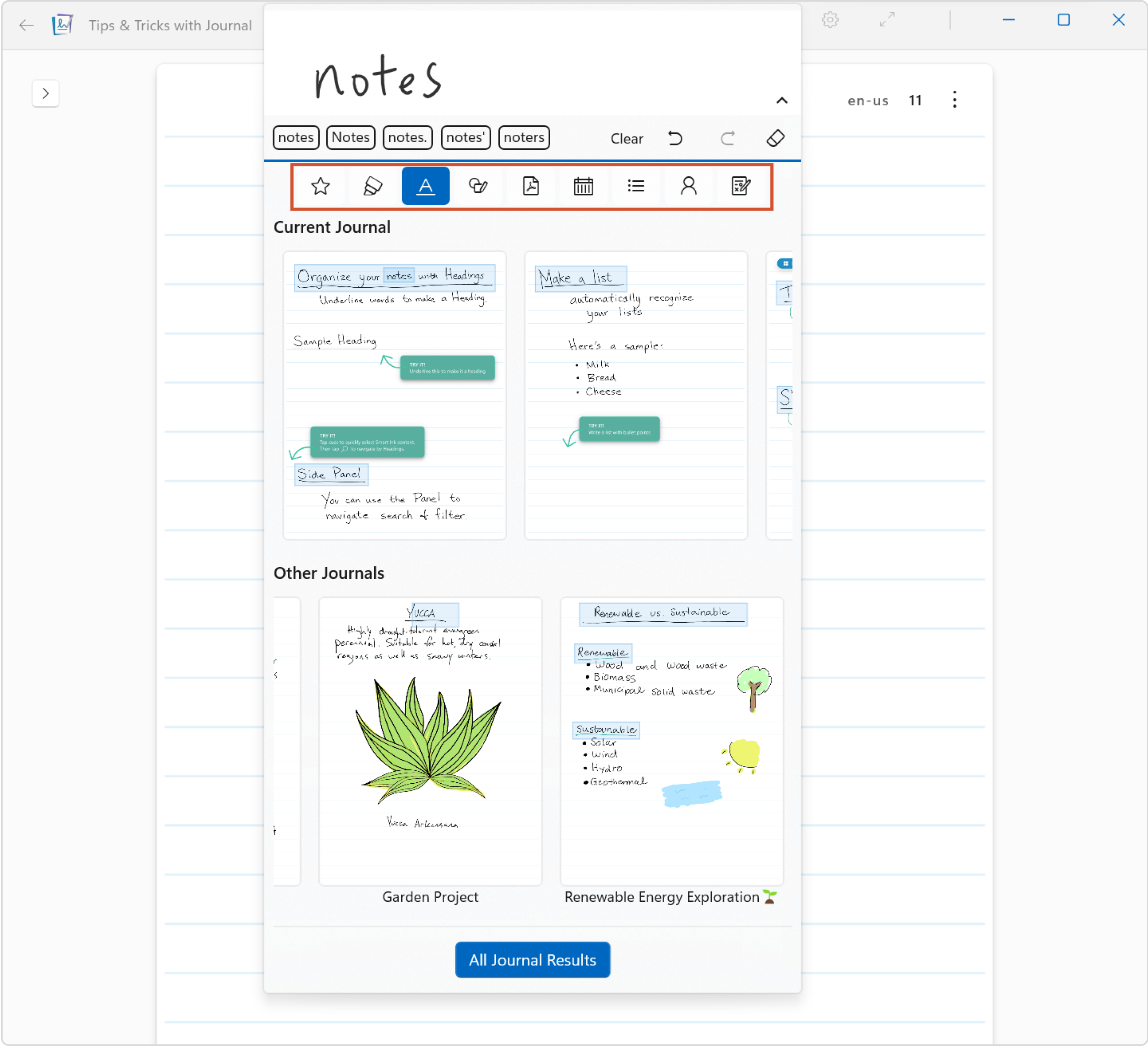
サイド パネルでフィルター処理
サイド パネルには、ジャーナル内のコンテンツを見つけるのに役立つ強力な方法が用意されています。 サイドパネルのナビゲーションの詳細については、 ページとカードナビゲーションの ヘルプページを参照してください。
目的のコンテンツをより迅速に入手するには、  アイコンを選択してフィルターを追加すると、フィルター アイコンの一覧が表示されます。 フィルター処理されたコンテンツを含むページは、サイド パネルに表示されます。

使用可能なフィルターの一覧
コンテンツの種類と認識されるインク ジェスチャに基づいて使用できるフィルターの一覧を次に示します。
| フィルター | アイコン | 説明 |
|---|---|---|
| 星 |

|
5 点の星またはアスタリスクの横にあるコンテンツ |
| ハイライト |

|
蛍光ペン ツールでマークアップされたコンテンツ |
| 見出し |

|
見出しとして下線が引かれたコンテンツ。 行の先頭から始まるコンテンツのみが見出しとして認識されます |
| 図面 |

|
図面として認識される内容 |

|
インポートされた PDF を含むページ | |
| Calendar Meetings |

|
会議のヘッダーを含む予定表から作成されたページ Microsoft アカウントを使用してサインインしたユーザーが利用できます |
| リスト |

|
コンテンツがリストとして認識される |
| @Mention |

|
@Mention ページに追加されたコンテンツ Microsoft アカウントを使用してサインインしたユーザーが利用できます |
| 注釈 |

|
インクでマークアップされた PDF ページ |