
Microsoft ジャーナルでは、ペン、蛍光ペン、鉛筆でインクを入力するオプションが提供されます。
ツールのカスタマイズ
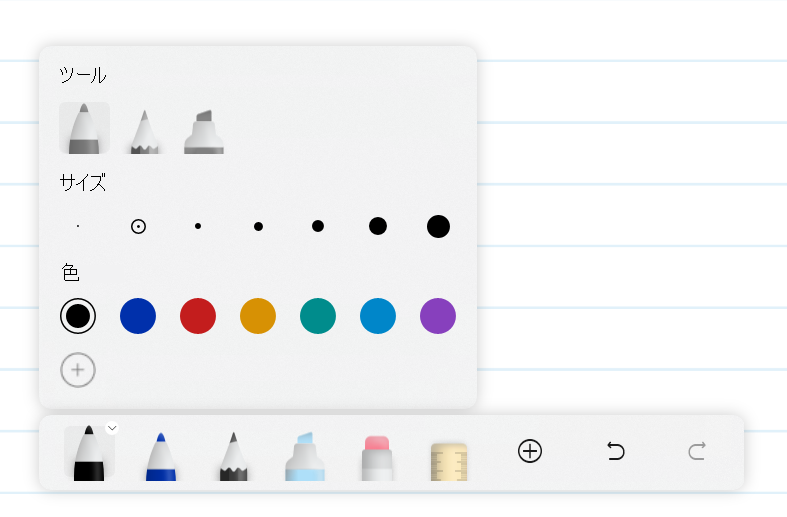
ツール バーの選択したスロットをタップすると、ツールの種類、チップサイズ、色をカスタマイズできます。
パネルの ![[挿入] メニュー ボタンを開く [ジャーナル] の [アイコン] ボタンを](media/insert.png) タップして、カスタム色を追加します。
タップして、カスタム色を追加します。
消去
ジャーナル内でインクを消去するには、いくつかのオプションがあります。
ルーラー
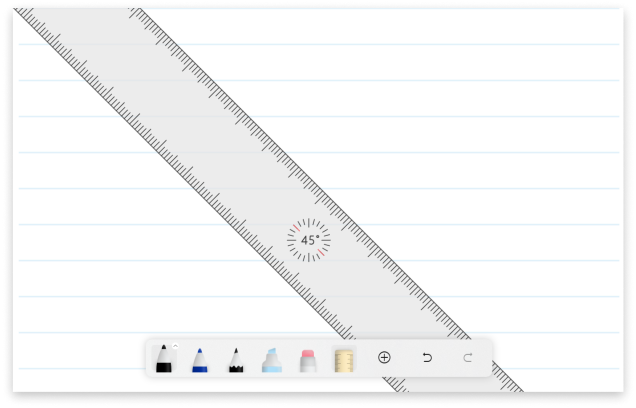
ツール バーの [ルーラー ツール ] をタップすると、現在のページにルーラーが表示され、直線の描画に役立ちます。 [ルーラー ツール] をもう一度タップしてページから削除します。
[挿入]
使用して、PDFを挿入したり、画像を挿入したり、カメラアプリを使用して写真をキャプチャしたりできます。
Windows ペンの設定を確認する
ペンの設定にアクセスするには、[ジャーナル ] の 上部のバー ![にある [ジャーナル] の [設定] ボタン [アイコン] をタップします](media/settings.png) 。 Microsoft 365 でログインしている場合は、アバターをタップして設定を使用できます。
。 Microsoft 365 でログインしている場合は、アバターをタップして設定を使用できます。
手の好み
ジャーナル内で最適なエクスペリエンスを確保するには、他のカスタマイズと共に、正しい手の基本設定が左または右利きの使用用に構成されていることを確認する必要があります。 これは Windows 設定で管理されます。 ジャーナルの [ペン設定] メニューにはショートカットが用意されています。
サイド パネルが表示される画面の側面を変更することもできます。 これを変更するには、[ジャーナル] の [表示] と [外観] の設定にアクセスし、必要な [ページの位置] を選択します。
ペンと鉛筆の圧力
ペンツールと鉛筆ツールを圧力に敏感に設定できます。 これらは、ジャーナルでは既定でオフになっています。
ペン圧力をオンにすると、インクの厚さは、使用する圧力の量に応じて調整されます。 使用する圧力が高いほど、線が太くなります。
鉛筆の圧力をオンにすると、鉛筆の暗さは、あなたが発揮する圧力の量に応じて調整されます。 使用する圧力が高いほど、鉛筆は暗くなります。
ペンの状態を記憶する
[ペンの状態を記憶する] がオフに設定されている場合、ジャーナルを開くたびに、ペン、鉛筆、蛍光ペンの各ツールの状態が既定の状態にリセットされます。 既定の設定です。
セッション間でこれらのツールの色と太さを記録する場合は、[ペンの状態を記憶する] をオンにします。
触覚信号
これらの設定は、ペンが触覚信号をサポートしている場合にのみ表示されます。
ペンは、紙の感触をシミュレートすることで、自然な書き込みエクスペリエンスを提供できます。 これを有効にするには、 While Inking スイッチを オンに設定します。
ペンは、インスタントなげなわや、短い振動でスクラッチアウト ジェスチャなどのジェスチャを認識できます。 これを有効にするには、[ インク ジェスチャあり ] スイッチをオンにします。
Windows 設定には、システム全体で触覚信号をオフにしたり、強度を変更したりするためのオプションが用意されています。 強度が低すぎるか、触覚信号がオフになっている場合は、ペンで触覚信号を認識できない可能性があります