ページのスクロール
指を使用してページ間をスクロールします。
スクロールして新しいページを追加する
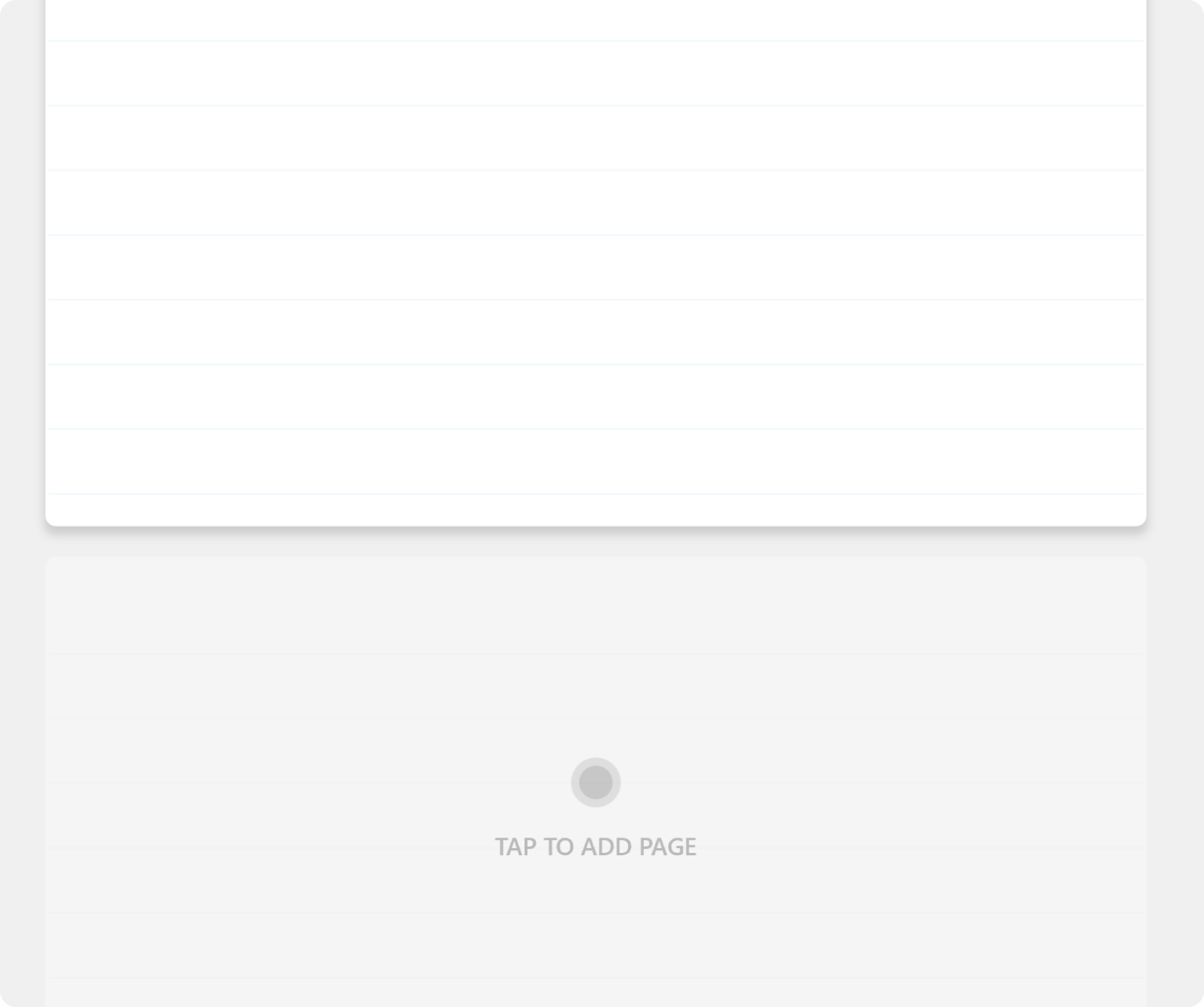
スクロールすると、各ジャーナルの最後に新しいページが作成されます。 複数の空白ページが作成されないように、ジャーナルの最後のページも空白の場合、その上部にゴースト ページが表示されます。 ページをタップまたは書き込み開始して追加します。
サイド パネルからページを追加する
![[ジャーナル] の [ページ] タブで使用する](media/page.png) ページ ビュー アイコンで、[
ページ ビュー アイコンで、[ [使用するページの追加] ボタンをタップすると、挿入メニューが開き、ジャーナルの最後に新しいページをすばやく追加できます。
ページを挿入する
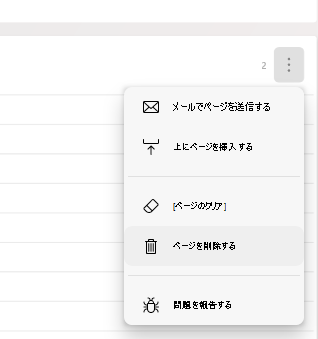
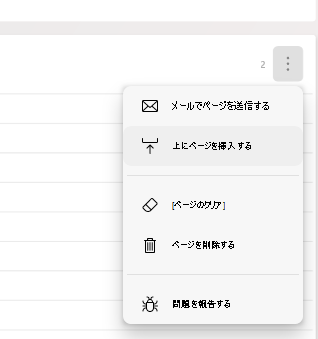
ノートブックの中央に新しいページを挿入するには、ジャーナル ページの右上にあるジャー される 3 つのドット アイコンをタップしてページ メニューを開き、
![ジャーナルの [ページを上に挿入] の [上にページを挿入] コマンドで使用するアイコン](media/insert-page-above.png) を選択します。
を選択します。
ページを切り裂くか、スペースを追加する
ページのスペースが不足している場合、または単にアイデアを分離したい場合は、コンテンツの一部を別のページに移動するか、ページ内の一部のコンテンツをシフトしてスペースを増やすことができます。
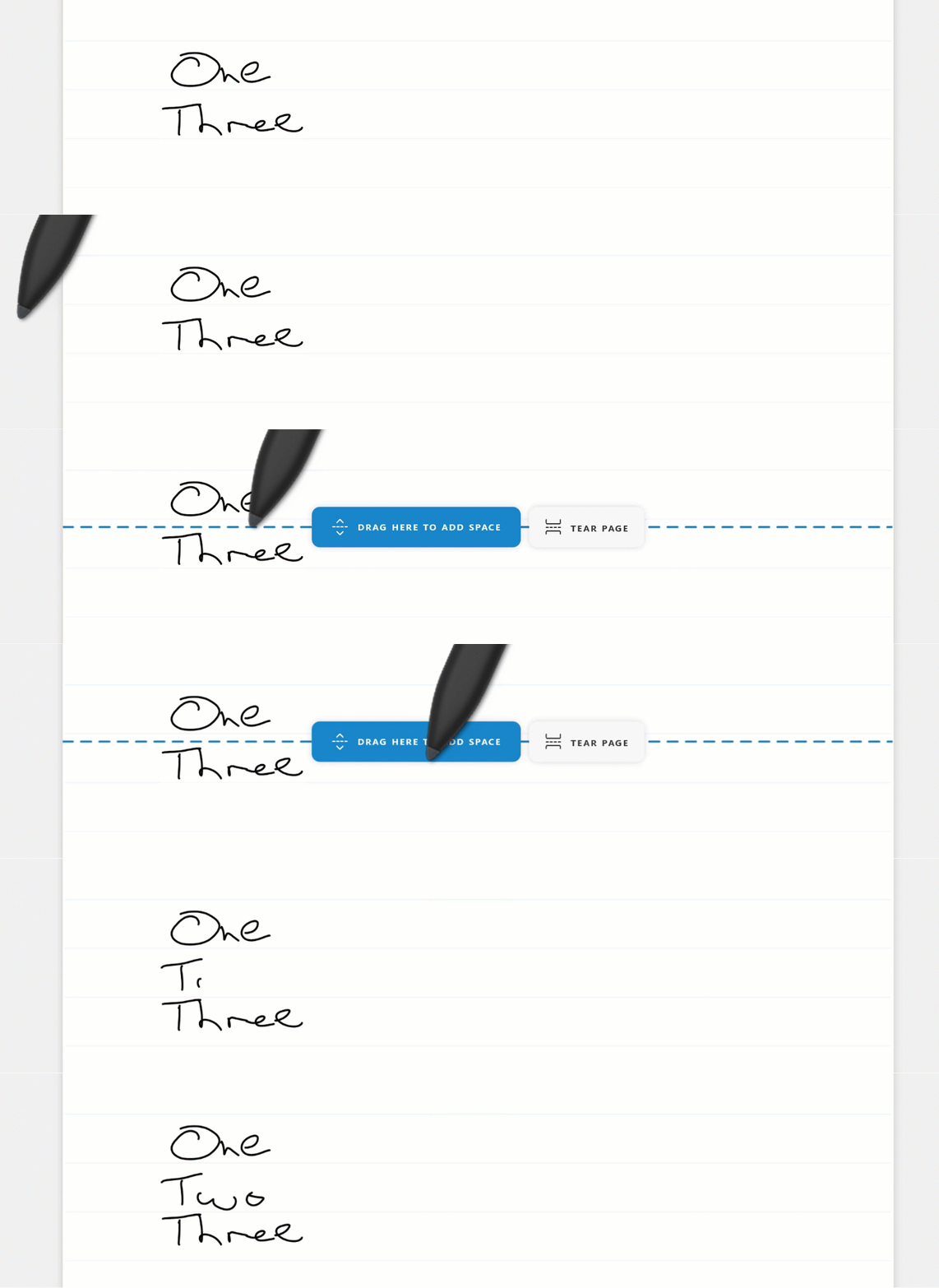
まず、 左余白のすぐ外側からページの中央に向か って一直線にペンをドラッグします。 特別なツール バーが表示されます。
![[スペースの追加] ボタンと [ページの破棄] ボタンを示すジャーナルのセクションのスクリーン キャプチャ](media/tear-page-and-add-space.png)
ページ![にスペースを追加する [ジャーナル] の](media/add-space.png) [使用するアイコン] ボタンをドラッグできます。[スペースを追加] ボタンを上下にドラッグして、ページ上に空白を作成または削除できます。
[使用するアイコン] ボタンをドラッグできます。[スペースを追加] ボタンを上下にドラッグして、ページ上に空白を作成または削除できます。
2 ティアリングページのページ を選択すると、行の下にあるすべてのコンテンツが現在のページの下の新しいページに移動されます。
ページの削除
ページを削除するには、ページ メニューから![コンテンツを削除する [ジャーナル] のボタン](media/delete.png) に [ページを削除] に使用するアイコンを選択します。 複数のページを削除するには、サイドパネルで
に [ページを削除] に使用するアイコンを選択します。 複数のページを削除するには、サイドパネルで [選択モード]ボタンアイコンをタップして、削除するページを選択します。