
Office のライセンス認証を行う方法は、Microsoft 365 サブスクリプションをお持ちか、またはパッケージ版 Office をお持ちかによって異なります。
Microsoft 365 サブスクリプション
Microsoft 365 サブスクリプションをお持ちの場合は、ライセンス認証にプロダクト キーは必要ありません。 代わりに、Office に関連付けられているメール アドレスを使用してサインインします。
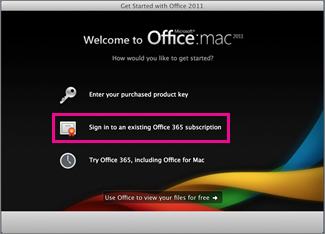
作業の開始ウィザードで、[ 既存の Microsoft 365 サブスクリプションにサインインする] をクリックします。
ヒント
ウィザードが開かない場合は、Office アプリケーションを開いて、[今すぐ認証する] をクリックします。
Office に関連付けられているメール アドレスを使用してサインインし、[次へ] を選びます。
ヒント
[次へ] を選んでも何も起こらない場合は、キーボードの Enter キーを使用します。
一括払いで購入した Office
Office for Mac 2011 を一括払いによって購入した場合は、ライセンス認証にプロダクト キーが必要です。 Office for Mac 2011 のプロダクト キーを確認する
[作業の開始] ウィザードで、[ 購入したプロダクト キーを入力する] をクリックします。
ヒント
ウィザードが開かない場合は、Office アプリケーションを開いて、[今すぐ認証する] をクリックします。

Office ライセンス認証ウィザードで、プロダクト キーを入力して [ライセンス認証] をクリックします。
重要
Office のコピーにプロダクト キーの代わりに PIN が付属している場合は、 https://www.microsoft.com/mac/getkey に移動して PIN を入力してプロダクト キーを取得します。

Office for Mac 2011 のライセンス認証のトラブルシューティング
次のような一般的な問題が発生した場合は、エラーの解決に役立つ以下の記事を参照してください。
それでも問題がありますか? Microsoft サポートにお問い合わせください。