
2021 年から、日本の 'Office プレインストール PC (個人用)' には、プロダクト キー カード パッケージの代わりに "デジタル ストア パッケージ" が含まれています。 デジタル ストア パッケージを含む「Office プレインストール PC」を購入した場合は、次の手順に従って Office クライアント アプリケーションをアクティブ化します。
注
- 新しいデバイスを初めて起動すると、Windows セットアップ プロセス中に 'デバイスに Microsoft Office 製品が付属しています' という画面が表示され、デバイスに Office デジタル パッケージが含まれていることがわかります。
- 新しいデバイスで初めて Office クライアント アプリを起動する前に、Office 製品の正規のデジタル ストア パッケージが Microsoft ストア アプリに表示されていることを確認してください。
- デジタル ストア パッケージを使用して Office クライアント アプリをアクティブ化するには、個人用の Microsoft アカウントが必要です。
1: Microsoft ストア アプリでデジタル ストア パッケージを確認する
手順 1:
Windows が認証済みで、インターネットに接続されていることを確認します
- デバイスを起動した後、
![タスク バーの [スタート] アイコンの [](media/windows-taskbar-start-icon.png) スタート] スクリーンショットを選択します。 アイコンをクリックし、Windows 設定アイコンの [設定
スタート] スクリーンショットを選択します。 アイコンをクリックし、Windows 設定アイコンの [設定![] スクリーンショットを選択します。](media/windows-settings-icon.png) アイコンを
アイコンを - [ネットワークとインターネット] を選択し、メイン ページでデバイスがインターネットに接続されていることを確認します
- [システム] を選択し、[ライセンス認証] を選択します。 このページには、Windows がライセンス認証されているかどうかが示されます
手順 2:
Microsoft Office 製品のデジタル ストア パッケージがお使いの PC に含まれていることを確認します
-
アイコンを選択し、スタート画面で Microsoft Store アイコンを選択します
- [ライブラリ] アイコンを選択し、[デバイスに含まれる] タブを選択します
- Office 製品のデジタル ストア パッケージがタブの下に表示されていることを確認します
例: "Microsoft Office Home and Business 2024";Microsoft Office Home and Business 2021";など、 - Microsoft Store アプリを閉じます
重要
Windows のライセンス認証後に Office クライアント アプリを起動したことがないのに、Microsoft Store アプリの [デバイスに含める ] タブに Office 製品がない場合は、必ず Office プレインストール PC の製造元にお問い合わせください。
2: プレインストールされている Office クライアント アプリをアクティブ化する
手順 1:
スタート画面のスクリーンショットを選択します。 アイコンを選択し、[スタート] 画面で Word、Excel、または PowerPoint アイコンを選択します
Office クライアント アプリが見つからない場合は、「Office アプリが見つかりませんか?」を参照してください。
手順 2:
アプリ上に、最初に [Office を利用できます] ダイアログが開きます
これは、Microsoft Office 製品のデジタル ストア パッケージがデバイスに含まれていることを示します。
[続行] ボタンを選択し、手順 5 に進みます
![[続行] ボタンのある [Office があります] ダイアログのスクリーンショット (日本語)。](media/you-ve-got-office-dialog-signed-ja.png)
注
右側の画像のように [サインイン] ボタンを使用して Office が最初に開いた場合、プロセスを続行するには、Microsoft アカウントで Office クライアント アプリにサインインする必要があります。 [ サインイン] ボタンを選択し、[ サインイン] ダイアログでプロセスを完了します。
![[Office があります] ダイアログと Sign-In ボタンのスクリーンショット (日本語)。](media/you-ve-got-office-dialog-ja.png)
![[続行する前に] ダイアログのスクリーンショット (日本語)。](media/before-you-continue-ja.png)
手順 4:
製品 ダイアログが開きます
これは、デジタル ストア パッケージを Microsoft アカウントで引き換える準備ができていることを示します。
ダイアログの情報が正しい場合は、[ 確認 ] ボタンを選択します。
![[製品が見つかりました] ダイアログのスクリーンショット (日本語)。](media/found-your-product-dialog-office-oobe-o2024-msa-japanese.png)
手順 5:
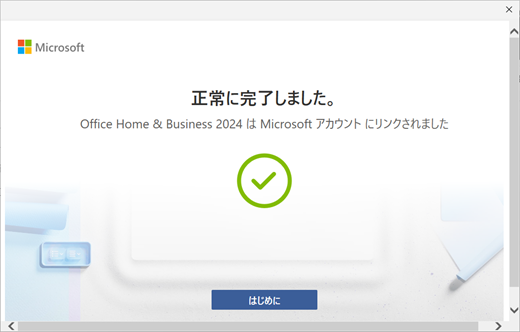
[完了成功] ダイアログが開きます
これは、デジタル ストア パッケージがお使いの Microsoft アカウントで正常に引き換えられたことを示します。
次に、Office クライアント アプリのライセンス認証プロセスを開始するには、[ 開始する] ボタンを選択してください。
ヒント
- これにより、Microsoft アカウントに Microsoft Office 製品の使用権が与えられます。 つまり、アカウントを使用して Office クライアント アプリにサインインすると、これらのクライアント アプリをアクティブ化できます。
- また、 手順 2: で確認したデジタル ストア パッケージは、引き換え後に Microsoft ストア アプリから削除されます。
手順 6:
[使用許諾契約に同意する] ダイアログが開きます
これで、PC 上の Office クライアント アプリが Microsoft アカウントでアクティブ化されます。
[ 承諾 する] ボタンを選択して、Microsoft Office 製品のソフトウェア使用許諾契約に同意します。
![OOBE での Microsoft Office の [使用許諾契約に同意する] ダイアログのスクリーンショット (日本語で表示)。](media/accept-software-license-terms-dialog-office-oobe-japanese.png)
手順 7:
すべての プライバシー設定 ダイアログを設定し、ライセンス認証プロセスを完了します。
![[次へ] ボタンのある日本語の Microsoft Office OOBE プライバシー設定ダイアログのスクリーンショット。](media/privacy-setting-dialog-japanese-office-oobe.png)
手順 8:
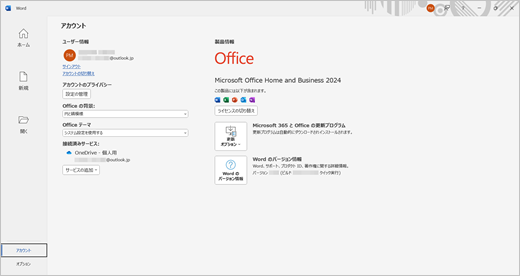
クライアント アプリのウィンドウの左側のウィンドウで [ アカウント ] メニューを選択します
[アカウント] 画面の [製品情報] でステータスを確認します
Microsoft Office スイートの製品名が網かけなしで表示されている場合、クライアント アプリは正常にアクティブ化されています。
重要
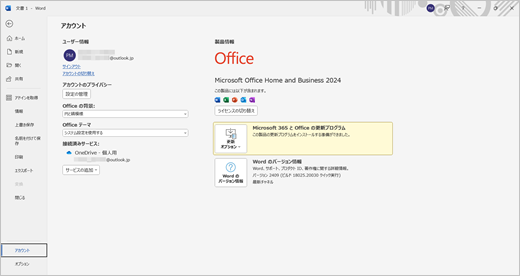
購入した「Office プレインストール PC」に Microsoft 365 クライアント アプリケーション (Word、Excel、PowerPoint、OneNote、Access) のフルセットが既定でプレインストールされている場合、デジタル ストア パッケージの Office スイート製品に含まれていないクライアント アプリケーションは、Office クライアント アプリがアクティブ化されてから 24 〜 48 時間以内にバックグラウンドで削除されます。 (インターネット接続が必要です。)
また、[Microsoft 365 and Office Updates] も [アカウント] 画面の [製品情報] の下に黄色で強調表示されます (画像のブローを参照)。 これは、この削除プロセスをバックグラウンドで開始する準備ができていることを意味します。
[更新オプション] ボタンのプルダウン メニューから [今すぐ更新] を選択すると、このプロセスを手動で開始することもできます。 プロセスが完了すると、[Microsoft 365 and Office Updates] は強調表示されません。
3: お使いの Microsoft アカウントに、Microsoft Office 製品の使用権があることを確認する
手順 1:
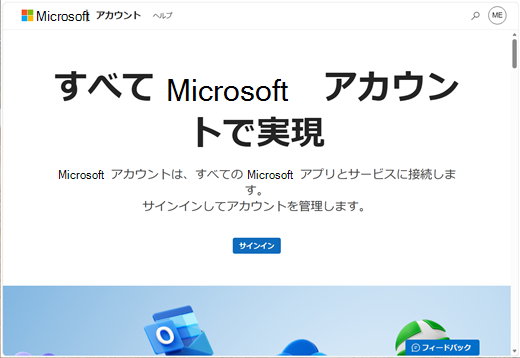
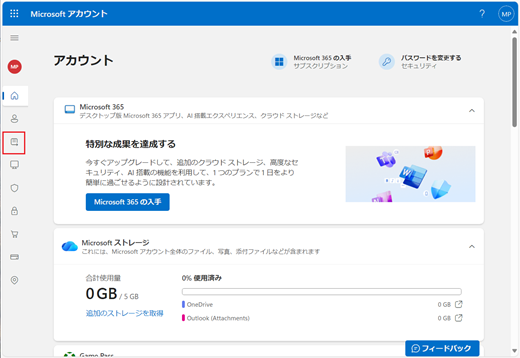
Microsoft アカウント ダッシュボードにアクセスして、独自のアカウントでサインインします。
そして、Microsoft アカウント ダッシュボードの左側のウィンドウにある [サブスクリプション] アイコンを選択します。
手順 2:
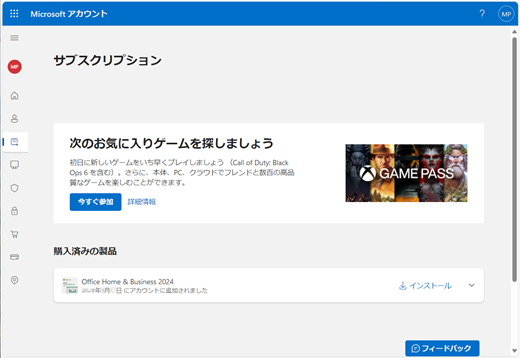
サブスクリプション ページに移動する
ページの一番下までスクロールし、[購入した製品] という見出しの下に、Microsoft Office 製品 ( Office Home & Business 2024 など) が追加されたことを確認できます。
これにより、Microsoft Office 製品の権利は Microsoft アカウントに属します。
ヒント
Office プレインストール PC に Office スイートを再インストールする必要がある場合は、[サブスクリプション] ページの [購入した製品] という見出しの下にある、Office 製品の権利の [インストール] リンクから Office インストーラーを入手する必要があります。 Office スイート製品の再インストール方法の詳細については、次の記事「Office プレインストール済み PC に Office または Microsoft 365 を再インストールする (個人用)」を参照してください。
4: 付録
Microsoft アカウントとは
Microsoft アカウントは、Outlook.com、Hotmail、Microsoft 365、Office、OneDrive、Skype、Xbox、Windows で使用するメール アドレスとパスワードです。
Microsoft アカウントを作成する際は、任意のメール アドレス (Yahoo! または Gmail のアドレスなど) を Gmail のアドレスなど) を使用できます。 このアカウントを Office 製品に関連付けた後、アプリを再インストールする必要がある場合は、プロダクト キーの代わりにこの Microsoft アカウントを使用して、Office をインストールしてライセンス認証します。
新しい Microsoft アカウントを作成する必要性
Outlook.com、Hotmail、OneDrive、Skype、Xbox、Windows にサインインしている場合は、既に Microsoft アカウントをお持ちです。 新しい Microsoft アカウントを作成せずに、そのアカウントを使用してください。
Microsoft アカウントが必要な理由
Microsoft アカウントはプロダクト キーの代わりに使用され、これにより Office の再インストールが容易になります。 Office がプレインストールされたデバイスで Office を使用するには、Microsoft アカウントが必要です。
プロダクト キーはどこにありますか?
Microsoft は、Office プレインストール PC に含まれるこれらのデジタル ストア パッケージのプロダクト キーを提供していません。 デバイスで引き換えられた Office 製品の権利は、Microsoft アカウント自体に属します。 そのため、プロダクト キーの代わりに Microsoft アカウントを使用して Office を再インストールし、ライセンス認証することができます。
関連項目
Microsoft 365 カスタマー サービス & サポート
Office プレインストール済み PC に Office または Microsoft 365 を再インストールする (個人用)