

新しいプレゼンテーションをするように依頼しました。Microsoft Copilot がお手伝いします。 この例では、あなたがプロの造園家で、チューリップについて地元のコミュニティorganizationにプレゼンテーションを依頼されたとします。
概要から開始
多くの場合、新しいプレゼンテーションを準備する最良の方法は、取り上げる予定の内容のアウトラインを作成することです。 この例では、まず OneNote の Copilot を使用します。
OneNote を開始します。
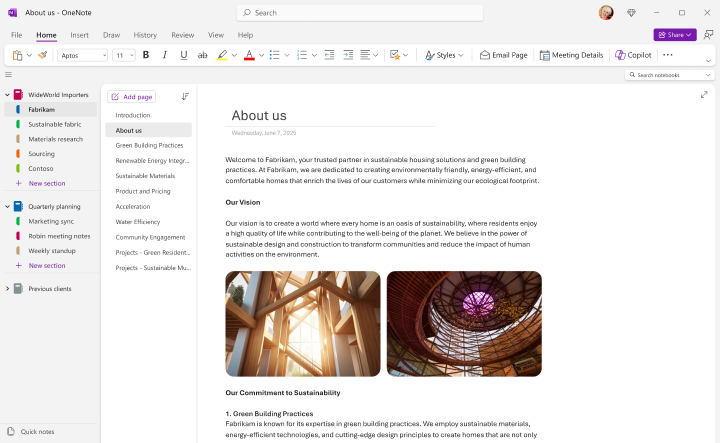
プレゼンテーションのアウトラインを配置するセクションに移動します。
![OneNote の [新しいセクション] 画面。](media/new-section-of-onenote.png)
プレゼンテーションの新しいページを作成します。
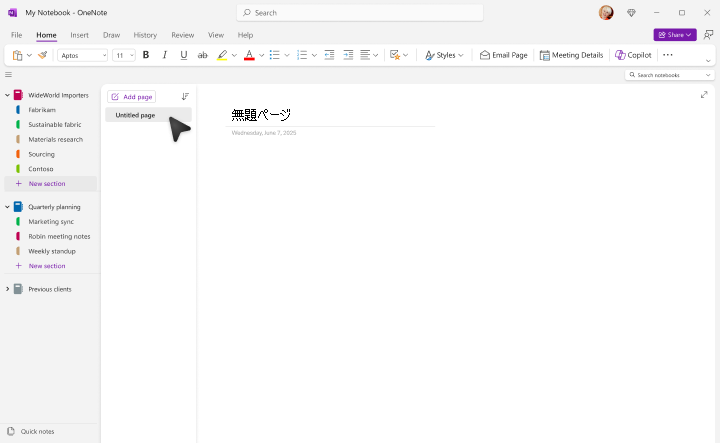
リボンから Copilot を起動します。
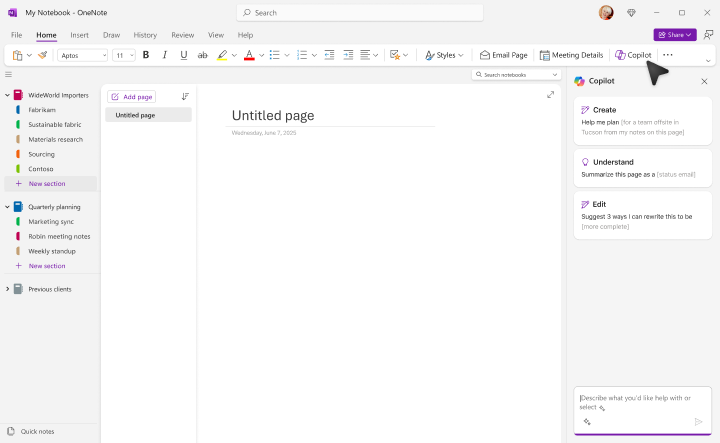
Copilot ウィンドウが右側に開き、プロンプトを待機します。 自然言語を使用でき、Copilot に提供できる詳細が増えるほど、より良い結果が得られます。
次のように入力するだけです:
Create an outline for a 45-minute presentation on tulips.
しかし、もう少しやればより良い結果が得られます。
コンテキストを与える
まず、このコンテンツの作成において Copilot にどのような役割を果たしてもらいたいかを伝えることから始めます。
プロの造園家とします。 チューリップに関する 45 分間のプレゼンテーションのアウトラインを作成します。
最初にそのコンテキストを設定することで、コンテンツをどのように構成するかを AI に知らせることができます。
詳細を与える
取り上げたい内容や対象者についての詳細をプロンプトに追加してみてください。
プロの造園家として、関心のあるコミュニティ メンバーのグループに話しかけます。 チューリップに関する 45 分間のプレゼンテーションのアウトラインを作成します。 花の歴史、さまざまな種類、植えるのに最適な時期、世話、肥料についてのセクションを含めます。
プロンプトを実行すると、より詳細な応答が表示されます。
ヒント
詳細を追加または削除したり、順序を変更したり、別のコンテキストを試したりして、詳細で遊ぶことを恐れないでください。
Copilot が作成したアウトラインの下書きに満足している (またはほぼ満足している) 場合は、Copilot ウィンドウでコピー ボタンを選択し、アウトラインを OneNote ページに貼り付けます。
レビューと編集
次に、独自のタッチを追加します。 アウトラインを確認し、必要に応じて項目を追加または削除します。
ヒント
OneNote はリサーチ ツールとして優れています。 プレゼンテーションの準備に役立つ、独自のメモを追加したり、Web サイトからコンテンツをコピーしたり、その他のサポート資料をページに追加したりすることをためらわないでください。
配布資料を作成する
アウトラインに満足したら、聴衆のために配布資料を作成します。 OneNote でアウトラインを選択し、クリップボードにコピーします。 次に、Microsoft Word で、新しい空白のドキュメントを開きます。
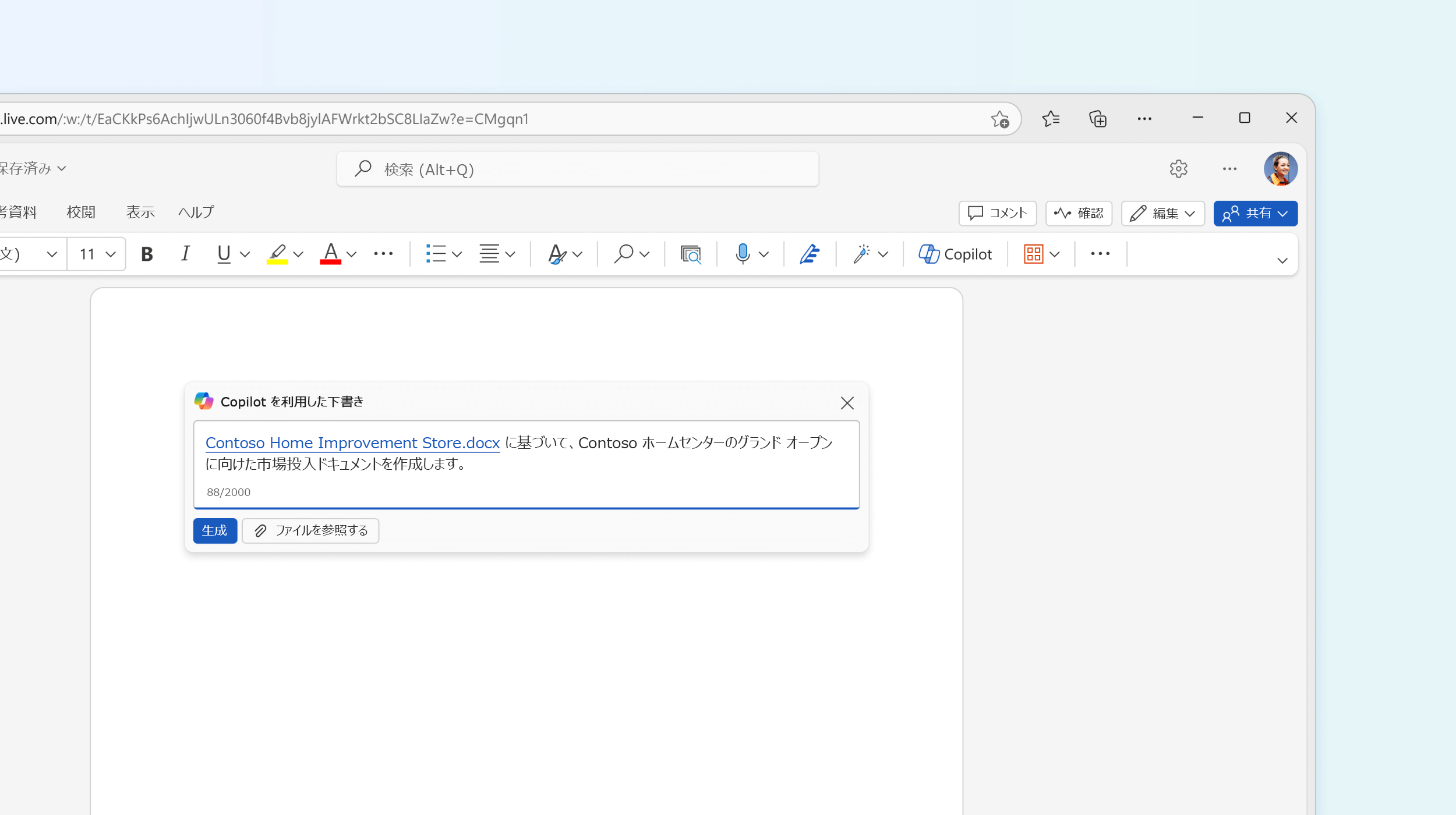
Word を開くと、Copilot ダイアログが表示されます。 プロンプトを与えてみましょう:
プロの造園家として、関心のあるコミュニティ メンバーの対象者に向けて記事を作成します。 明確、シンプル、そして魅力的な内容にします。 次のアウトラインに基づいて作成します。 <OneNote からアウトラインを貼り付け>。
Copilot は、プレゼンテーションのアウトラインに基づいて記事の下書きを作成します。
OneDrive に保存
配布資料の編集に多くの時間を費やす前に、OneDrive に保存します。 これにより、作業内容が保存され、プレゼンテーションを準備する最終ステップの鍵となります。
レビューと編集
記事を読んで、Copilot が追加した内容が望んでいたものであることを確認します。 声やトーンを編集し、追加された事実が正確であることを確認します。 不要なものを削除し、欠落したものを追加します。
ヒント
必要に応じて、Copilot にコンテンツを追加するよう依頼できます。 コンテンツを配置する場所にカーソルを置き、[Copilot] ボタンをクリックします。 必要なものを伝えます。
Add two paragraphs about other plants that look good with tulips.
画像の追加
Copilot に Add an image of a Tulip を依頼すると、ドキュメントに追加する適切な画像を見つけて提案します。
ヒント
Copilot でドキュメントに画像を追加する方法の詳細については、「Copilot in Word で画像を追加する」を参照してください。
プレゼンテーションを作成する
次に、Copilot in PowerPoint を動作させます。
- PowerPoint で新しい空白のプレゼンテーションを開きます。
- リボンから [Copilot] を選択します。
- プロンプト ボックスに Create presentation from file と入力します。
- 候補の一覧からファイルを選択するか、目的のファイルが自動的に表示されない場合は、ファイル名の入力を開始します。
PowerPoint の Copilot は、Word ドキュメントに基づいて、画像と発表者ノートを含むプレゼンテーションの下書きを作成します。
レビューと編集
いつものように、Copilot が作成した下書きを確認することが重要です。 必要なスライドや情報を追加し、不要なものを削除します。 必要に応じて、独自の専門知識を追加します。
Copilot が追加した画像を変更する場合は、画像を右クリックして [ 画像の変更] を選択するだけです。
ヒント
スピーチ コーチと一緒に練習する
プレゼンテーションに満足したら、大事な日の前にスピーチ コーチと一緒に 1 - 2 回練習するとよいでしょう。 詳細については、「スピーチ コーチでスライド ショーをリハーサルする」を参照してください。
試してみましょう。
次回プレゼンテーションを作成するときは、Copilot が各段階でお手伝いできます。