

Copilot Chat では、特定のファイル、人、Teams の会話などを参照します。情報、人、会話へのアクセス性が向上し、グラウンディングとコラボレーションが強化されます。
参照メニューを開始すると、ファイル、メール、会話、その他の Microsoft 365 アプリやサービスのスキャンに基づいて、関連するコンテンツが提案されます。 また、Microsoft 365 ファイル、画像、ユーザー、会議、チャット、メールへのリンクなど、複数のアイテムを挿入することもできます。 Copilot は、応答の一部として含めるコンテンツを参照します。
Microsoft Copilot ライセンスを持つユーザー (Microsoft Copilot ユーザー)
作業 IQ をオンにした
Microsoft 365 ファイルへのリンクを追加したり、ユーザーを参照したり、予定表のイベントやメールを含めたりするには、次の手順を実行します。
Copilot Chat に移動し、Microsoft 365 アカウントでサインインします。
チャット ページの右上にある Work IQ ボタンがオンになっていることを確認します。
特定の情報を参照するには、「 /」 と入力し、リンクしたい人、ファイル、会議、またはメールの入力を開始します。
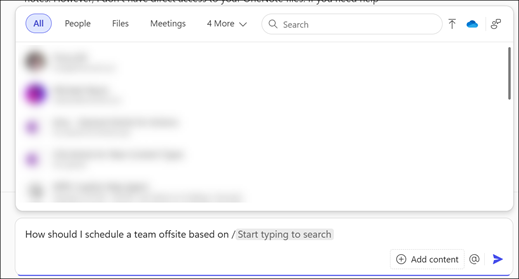
People、Microsoft 365 ファイル、会議、メールにはタブからアクセスできます。 タブを選択すると、メニュー オプションが更新され、ユーザーとの関連性に基づいた提案が表示されます。
一覧表示されているユーザー、ファイル、会議、メールを選択します。
注
プロンプトを作成し、特定のファイル、ユーザー、または会議を参照していない場合、Copilot は作業コンテンツを含め、その応答に最適なデータ ソースを決定しようとします。
ワーク IQ がオフになっている
注
Work IQ がオフになっている場合でも、IT 管理者が許可している場合、Copilot は Web から公開されている情報を参照できます。 Copilot での Web 検索の詳細については、「Microsoft Copilot Chat とエージェントでの Web 検索のしくみ」を参照してください。
チャットで Work IQ を無効にした場合は、ファイルのみを参照できます。 ファイルへのリンクを追加するには、次の手順を実行します。
- Copilot Chat に移動し、Microsoft 365 アカウントでサインインします。
- チャット ページの右上にある Work IQ ボタンをオフにします。
- 特定のファイルを参照するには、「 /」 と入力し、リンクしたいファイル名を入力します。
- [Files] タブのメニューには、ユーザーとの関連性に基づいた提案が表示されます。
- 一覧表示されているファイルから選択します。
Microsoft Copilot ライセンスをお持ちでないユーザー (Copilot Chat ユーザー)
注
Microsoft Copilot ライセンスをお持ちでない場合でも、IT 管理者が許可していれば、Copilot は Web から公開されている情報を参照できます。 Copilot での Web 検索の詳細については、「Microsoft Copilot Chat とエージェントでの Web 検索のしくみ」を参照してください。
Microsoft Copilot ライセンスを持っていないユーザーが参照できるのはファイルのみです。 ファイルへのリンクを追加するには、次の手順を実行します。
- Copilot Chat に移動し、Microsoft 365 アカウントでサインインします。
- 特定のファイルを参照するには、「 /」 と入力し、リンクするファイルの入力を開始します。
- [Files] タブのメニューには、ユーザーとの関連性に基づいた提案が表示されます。
- 一覧表示されているファイルから選択します。
Copilot Chat で特定の種類のコンテンツを参照する
人物の参照
Copilot は、入力している名前またはメール アドレスとどの程度一致しているかに基づいてユーザーを提案します。 システムは、Teams、メール、会議、または共有ファイルを介してユーザーと通信した頻度と最近を考慮し、このランキングを 1 日に数回更新します。
会議の参照
Copilot は、出欠確認、最近または今後のイベントに基づいて、会議のタイトルまたは開催者の名前に一致する会議を提案します。 Copilot は、会議シリーズや特定の会議を提案することもできます。
Teams コンテンツの参照
Copilot は、最近のアクティビティと [ チャット] タブの参加者数に基づいて、関連する Teams グループチャットと会議チャットを提案します。Copilot では、[ チャネル ] タブに最近使用した Teams チャネルも表示されます。プライベート、共有、および一般的なチャネルを含むすべてのチャネルの種類がサポートされています。
メールの参照
Copilot は、メンション、フラグ、フォーカスされたメールなどのインタラクションだけでなく、一致する件名、送信者、キーワード、添付ファイル、受信者など、関連するメールを表示します。 Copilot は、共有メールボックスと委任メールボックス内のメールを参照することもできます。
ファイルと画像の参照
Copilot は、OneDrive for Business で最近アップロード、開いた、変更、または共有されたものなど、最近のアクティビティと操作に基づいて、関連するファイルと画像を提案します。 これらのアクションの数分後に Files を使用できます。 Files は、ファイル名、タイプ、または作成者に基づいても推奨されます。
ローカル ファイルとローカル イメージ:ローカル ファイルを参照するには、Copilot Chat 作成ボックスで [
![プラス記号アイコンの追加] を選択し](media/onedrive-add-tag-plus-sign-button-icon.png) 、 ソースを追加して管理し、
、 ソースを追加して管理し、  メニューから画像とファイルをアップロードします。 その後、ローカル デバイスから複数の画像またはファイルを選択して参照できます。 ファイルを選択すると、コピーが OneDrive に保存されます。
クラウド ファイル:クラウド サーバーで使用可能なファイルを参照するには、[
![OneDrive] アイコン](media/onedrive-cloud-16x13.png) [クラウド ファイルの添付] を選択します。 プロンプトには、ファイルまたはフォルダー全体を添付できます。
[クラウド ファイルの添付] を選択します。 プロンプトには、ファイルまたはフォルダー全体を添付できます。注
/ を入力する以外にも、コピー アンド ペーストまたはドラッグ アンド ドロップを使用してファイルを参照することもできます。
SharePoint サイト内では、最大 10 個のファイルまたはページのみを参照できます。
サポートされているファイルの詳細については、「Copilot でサポートされているファイル形式」の「Microsoft Copilot (Work) セクション」を参照してください。
SharePoint サイトの参照
Copilot には、最近やり取りした、または共有された SharePoint サイト、ページ、リストが表示されます。 プロンプトの範囲をそのコンテンツに限定するサイトを選択します。
注
選択した SharePoint サイト内では、最大 10 個のファイルまたはページを参照できます。
SharePoint リストを参照に関する既知の制限事項
- Copilot では、一度に最大 20,000 個のリスト アイテムの参照がサポートされています。
- 現時点では、SharePoint リストの添付ファイル列または参照列はサポートされていません。
参照コネクタ
Copilot Chat の参照メニューからアクセスできるorganizationの Graph コネクタ コンテンツを使用して、Copilot プロンプトをサードパーティのデータに基づいて構築できるようになりました。 Copilot で有効にしたコネクタについては、「/」と入力した後に表示されるメニューの [すべて] タブと [その他] タブからアクセスできます。
サポートされているコネクタの例には、Confluence、Jira、ServiceNow などがあります。