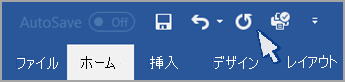
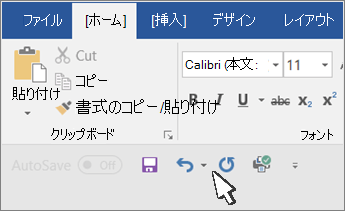
クイック アクセス ツール バー (QAT) は、現在表示されているリボン タブから独立したコマンドを含むカスタマイズ可能なツール バーです。 次の図の赤い輪郭に示されているように、2 つの場所のいずれかに配置できます。
リボンの下 (既定の場所):
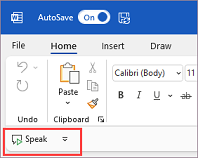
リボンの上:
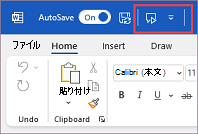
クイック アクセス ツール バーを移動するには
QAT を現在の場所に配置したくない場合は、QAT を別の場所に移動できます。
- ツール バーの右端にある [
 クイック アクセス ツール バーのカスタマイズ] を選択します。
 - メニューの一番下付近にある [ リボンの下に表示] または [ リボンの上に表示] を選択します。
リボンの上の既定の位置が作業領域から遠すぎる場合は、リボンを作業領域に近づけることをお勧めします。 ただし、リボンの下の位置が作業領域に影響する可能性があります。 クイック アクセス ツール バーを既定の場所に維持しておくと、ワークスペースを最大化するのに役立ちます。
クイック アクセス ツール バーを表示または非表示にするには
リボンの右下にある [リボンの表示オプション] をクリックします。
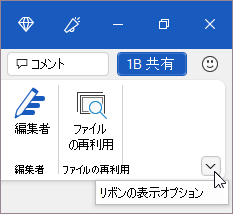
一覧で、必要に応じて [ クイック アクセス ツール バーを表示する ] または [ クイック アクセス ツール バーを非表示にする] を選択します。