
作成するグラフでは、軸ラベルは横 (カテゴリまたは "X") 軸の下、縦 (値または "Y") 軸の横、深度軸の横 (3-D グラフの場合) に表示されます。 グラフでは、これらの軸ラベルのソース データからのテキストを使用します。
ここに示す方法は Excel で実行されます。 Word、PowerPoint、または Outlook を使用している場合、グラフを挿入すると、データを編集するために Excel が開きます。 これらの変更は Excel で実行され、他のアプリに戻るときに適用できます。
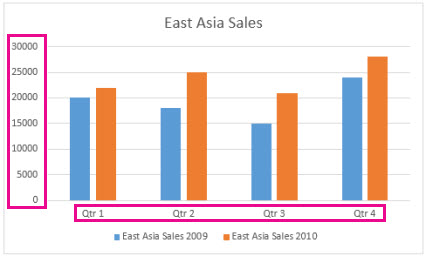
軸ラベルのテキストを変更する
- 変更するラベル テキストが含まれているワークシートの各セルを選択します。
- 各セルに目的のテキストを入力し、Enter キーを押します。
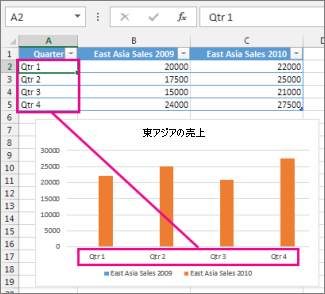
セルのテキストを変更すると、グラフのラベルが更新されます。
ワークシートのラベルとは異なるラベル テキストを作成する
(この手順は Excel でのみ機能します) ワークシートのソース データのテキストをそのまま保持し、グラフにカスタム ラベルを作成するには、ワークシート データとは独立した新しいラベル テキストを入力できます。
変更するカテゴリ ラベルを右クリックし、[ データの選択] を選択します。
![項目軸を右クリックして [データ] を選択する](media/o15-xl-select-data-from-category-axis.png)
[横 (カテゴリ) 軸ラベル] ボックスで、[編集] を選択します。
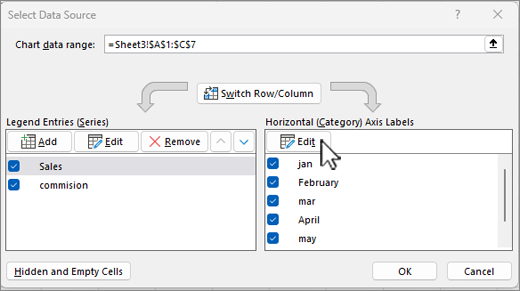
[軸ラベルの範囲] ボックスに、使用したいラベルをコンマで区切って入力します。
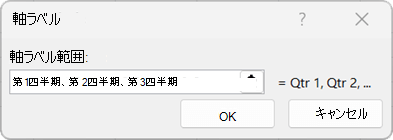
たとえば、「 Quarter 1,Quarter 2,Quarter 3,Quarter 4」と入力します。
ラベル内のテキストの書式や数値の表示形式を変更する
項目軸ラベルのテキストの書式を変更するには、次の手順を実行します。
- 書式設定するカテゴリ軸ラベルを右クリックし、[ フォント] を選択します。
- [フォント] タブで、目的の書式オプションを選びます。
- [文字幅と間隔] タブで、目的の間隔オプションを選びます。
数値軸の数値の表示形式を変更するには、次の手順を実行します。
表示形式を変更したい数値軸ラベルを右クリックします。
[ 軸の書式設定] を選択します。
[軸の書式設定] ウィンドウで、[番号] を選択します。
ヒント
ウィンドウに [ 数値 ] セクションが表示されない場合は、数値軸が選択されていることを確認します (左側にあります)。
![[軸の書式設定] ウィンドウの [番号] オプション](media/o15-xl-formataxis-number.jpg)
目的の数値表示形式オプションを選びます。
![数値軸の [数値の書式設定] オプション](media/xl-15-value-axis-format-number-options.png)
選択した表示形式で小数点以下の桁数を使う場合は、その桁数を [小数点以下の桁数] ボックスで指定できます。数値とワークシートのセルとの間にリンクを設定する場合は、[シートとリンクする] ボックスをオンにします。
注
数値の表示形式をパーセンテージにする前に、グラフ上に表示する数値がワークシート内でパーセンテージとして計算されていること、または 0.1 のように小数点形式で表示されていることを確認します。 ワークシート上でパーセンテージを計算するには、金額を総額で除算します。 たとえば、"=10/100" と入力し、その計算結果 0.1 の表示形式をパーセンテージに指定すれば、数値はその指定どおり 10% と表示されます。
ヒント
軸ラベルは、軸に表示する対象を明示するために追加できる軸タイトルとは別のものです。 軸タイトルはグラフには自動的に表示されません。 軸タイトルを追加する場合は、「グラフのタイトルを追加または削除する」を参照してください。