-
アクション ボタンを追加するスライドを選択します。
-
[挿入] タブで、[図形 ] を選択し、下にスクロールして [アクション ボタン] を選択します。
-
スライドをクリックしてドラッグすると、アクション ボタンがサイズに描画されます。
-
[ アクションの設定] で、[ マウス クリック] または [ マウス オーバー] を選択します。
-
アクション ( [ハイパーリンク先 ] や [最後のスライド] など) を選択し、[OK] を選択します。
詳細については、「アクション ボタンを使用してプレゼンテーションにコマンドを追加する」を参照してください。
-
アクション ボタンを追加するスライドを選択します。
-
[挿入] タブで、[図形 ] を選択し、下にスクロールして [アクション ボタン] を選択します。
-
スライドをクリックしてドラッグすると、アクション ボタンがサイズに描画されます。
-
[ アクションの設定] で、[ マウス クリック] または [ マウス オーバー] を選択します。
-
アクション ( [ハイパーリンク先 ] や [最後のスライド] など) を選択し、[OK] を選択します。
詳細については、「アクション ボタンを使用してプレゼンテーションにコマンドを追加する」を参照してください。
現在、PowerPoint for the webでアクション ボタンを追加することはできません。 ただし、PowerPoint デスクトップ アプリにアクション ボタンを追加することはできます。
-
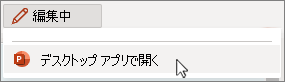
デスクトップ アプリを開くには、リボンの上部にある [編集]> [デスクトップ アプリで開く] を選択します。
PowerPoint デスクトップ アプリをお持ちでない場合 Microsoft 365 を試すか購入してください。