-
[ 表示 ] タブで、[ マクロ ] > [レコード マクロ] を選択します。
-
マクロの名前を入力し、保存する場所を選択します。すべてのドキュメントで使用できるようにするには、[ ストア] マクロの [ すべてのドキュメント (Normal.dotm)] を選択します。
-
必要に応じて、ボタンまたはキーボード ショートカットを割り当ててマクロを実行します。
-
記録する手順を実行します。 Wordは、クリックとキーストロークを記録します。ヒント: キーボードを使用して、録音中にテキストを選択します。マクロはマウスの選択を記録しません。
-
記録を停止するには、[ 表示 ] タブの [ マクロ ] > [記録の停止] を選択します。
マクロを作成または実行する方法の詳細については、こちらをご覧ください。
-
[ 表示 ] タブで、[マクロ] の下矢印を選択し、[マクロの記録] を選択します。
-
マクロの名前を入力し、保存する場所を選択します。すべてのドキュメントで使用できるようにするには、[ ストア] マクロの [ すべてのドキュメント (Normal.dotm)] を選択します。
-
マクロを実行するキーボード ショートカットを割り当てるには、[キーボード] アイコンを選択し、[ 新しいキーボード ショートカットを押す] で使用するキーの組み合わせを押し、[ 割り当て ] を選択し、[ OK] を選択します。
-
記録する手順を実行します。 Word にクリックの動作とキー操作が記録されます。ヒント: キーボードを使用して、録音中にテキストを選択します。マクロはマウスの選択を記録しません。
-
記録を停止するには、[ 表示 ] タブで [ マクロ] を選択し、[記録の停止] を選択します。
マクロの作成は、現在、 Web 用 Wordでは実行できません。 ただし、Word デスクトップ アプリで作成することはできます。
-
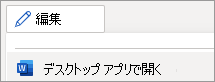
デスクトップ アプリを開くには、リボンの上部にある [編集]> [デスクトップ アプリで開く] を選択します。
アプリがありませんか? Microsoft 365 を試すか購入してください。