
グラフ内のデータ系列をすばやく識別するには、グラフのデータ ポイントにデータ ラベルを追加します。 既定では、データ ラベルとワークシートの値との間にリンクが設定され、ワークシートの値を変更すると、データ ラベルも自動的に更新されます。
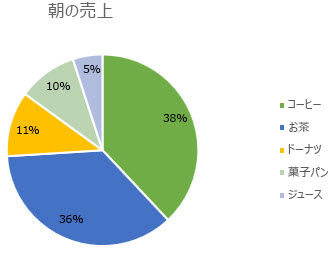
データ ラベルによって、データ系列またはその個々のデータ ポイントに関する詳細情報が表示されるので、グラフが理解しやすくなります。 たとえば、以下の円グラフでは、データ ラベルがない場合、コーヒーが全体の売上の 38% を占めていたと判断するのが難しいでしょう。 グラフ上で強調したい内容に応じて、1 系列、全系列 (グラフ全体)、または 1 つのデータ ポイントにラベルを追加できます。
グラフにデータ ラベルを追加する
データ系列またはグラフを選択します。 1 つのデータ ポイントにラベルを付けるために、系列を選択した後、そのデータ ポイントを選択します。
右上隅のグラフの横にある [
![グラフ要素] 緑色のクロス ボタン](media/excel-chart-elements-green-cross-button-icon.png) [グラフ要素の追加] を選択し、[データ ラベル] を選択します。
[グラフ要素の追加] を選択し、[データ ラベル] を選択します。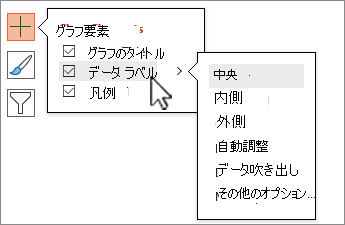
場所を変更するには、 > 矢印を選択し、オプションを選択します。
テキスト バブル図形内にデータ ラベルを表示する場合は、[ データ吹き出し] を選択します。
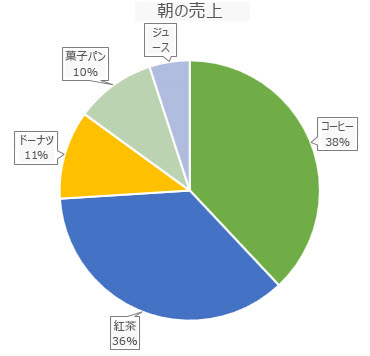
[その他のデータ ラベル オプション] を選択して、データ ラベルの外観を変更します。
データ ラベルを読みやすくするために、それらをデータ ポイントの内部、またはグラフの外部に移動せきます。 データ ラベルを移動するには、目的の場所にドラッグします。
ラベルがグラフを乱雑に見せると判断した場合は、データ ラベルを選択して [削除] を押すことで、その一部またはすべてを削除できます。
ヒント
データ ラベル内のテキストの読み取りが難しすぎる場合は、データ ラベルを選択してサイズを変更し、目的のサイズにドラッグします。
データ ラベルの外観を変更する
データ系列またはデータ ラベルを右クリックして、その他のデータを表示し、[ データ ラベルの書式設定] を選択します。
[ ラベル オプション] を選択 し、[ ラベルに含まれるラベル] で目的のオプションを選択します。
![[データ ラベルの書式設定] ウィンドウの [ラベル オプション] 部](media/ogv15datalabelsoptions.gif)
セル値をデータ ラベルとして使用する
セル値は、グラフのデータ ラベルとして使用できます。
データ系列またはデータ ラベルを右クリックして、その他のデータを表示し、[ データ ラベルの書式設定] を選択します。
[ ラベル オプション] を 選択し、[ ラベルに含まれるラベル] で [ セルからの値 ] チェック ボックスをオンにします。
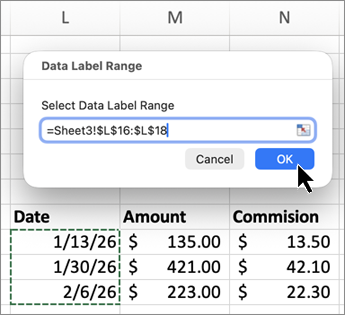
[ データ ラベル範囲 ] ダイアログ ボックスが表示されたら、スプレッドシートに戻り、セル値をデータ ラベルとして表示する範囲を選択します。 これを行うと、選択した範囲が [ データ ラベル範囲 ] ダイアログ ボックスに表示されます。 次に [OK] を選択します。
![[データ ラベル範囲] ダイアログ ボックス](media/excel2016-datalabelrangechart.png)
セル値がグラフにデータ ラベルとして表示されるようになりました。
データ ラベルに表示されるテキストを変更する
- 変更するテキストを含むデータ ラベルを選択し、もう一度選択して、選択した唯一のデータ ラベルになるようにします。
- 既存のテキストを選んで、置き換え後のテキストを入力します。
- データ ラベルの外側の任意の場所を選択します。
ヒント
グラフにコメントを追加する場合や、設定されているデータ ラベルが 1 つのみの場合は、テキスト ボックスを使うことができます。
グラフからデータ ラベルを削除する
データ ラベルを削除するグラフを選択します。
[グラフ ツール] が表示され、[デザイン] および [書式] の各タブが示されます。次のいずれかの操作を行います。
[ デザイン ] タブの [ グラフ レイアウト ] グループで、[ グラフ要素の追加] を選択し、[ データ ラベル] を選択し、[なし] を選択 します。
データ 系列のすべてのデータ ラベルを 1 回選択するか、2 回だけデータ ラベルを選択して、削除するデータ ラベルを 1 つだけ選択し、DELETE キーを押します。
データ ラベルを右クリックし、[削除] を選択 します。
注
これにより、データ系列のすべてのデータ ラベルが削除されます。
データ ラベルを追加した直後に、クイック アクセス ツール バーの
![[元に戻す] ボタン アイコン](media/excel-web-undo-button-icon.png) を選択するか、Ctrl + Z キーを押して削除することもできます。
を選択するか、Ctrl + Z キーを押して削除することもできます。
補足説明
Excel Tech Community の専門家にいつでも依頼したり、コミュニティでサポートを受けたりすることができます。