

図、テキスト、またはページに罫線を追加するときに、文書内のそれらの要素を目立たせることができます。文書内の表でも同じことができます。
注
この記事では、Office for Mac アプリケーションの手順について説明します。 Windows の手順については、「文書または画像の罫線を追加、変更、または削除する」を参照してください
使用しているプログラムに応じて、[罫線のスタイル] ギャラリーを使って表に罫線を追加したり、あらかじめデザインされた表のスタイルを適用したり、独自のユーザー設定の罫線をデザインしたりすることができます。
Word
罫線のスタイル ギャラリーを使って罫線を追加する
Word で罫線を追加する最も簡単な方法は、[罫線スタイル] ギャラリーから入手することです。
テーブルを選択し、左上の
 テーブル移動ハンドルを選択してテーブルを選択します。
[表のデザイン] タブで、[ 罫線のスタイル ] を選び、罫線のスタイルを選びます。
注: 罫線のスタイルは、次の手順で 罫線を選ぶ まで表示されません。 罫線を選択し、罫線を追加する場所(すべて、上、下など)を選択します。
ヒント
表の一部の罫線を変更または追加するには、[ 罫線のコピー/貼り付け ] を選択し、変更または追加する各罫線を選択します。 Word では、既に選択した罫線のスタイルが適用されるため、最初に表を選択する必要はありません。
表スタイルを使用して罫線を追加する
表を強調するためのもう 1 つの方法は、デザイン済みの表スタイルを適用する方法です。表のスタイルによって、調和した罫線、影、テキストの書式が追加されます。
- テーブル内を選択してから、[ テーブル デザイン] タブを選択します。
- [ 表のスタイル ] ギャラリーで、表のスタイルを選択します。
その他のギャラリー スタイルを表示するには、ギャラリーの下にある [ その他 ] 矢印を選択します。
ユーザー設定の飾り枠を追加する
独自の罫線をデザインするには、色、幅、線のスタイル、および罫線を適用する場所を選択します。
テーブルをクリックし、
[テーブル移動ハンドル] を選択してテーブルを選択します。[ テーブル デザイン] タブを選択します。
罫線をデザインします。
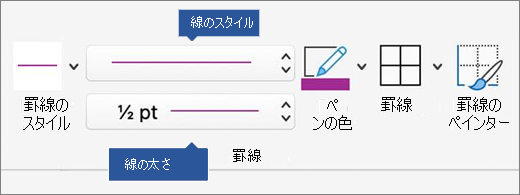
[ 線のスタイル] を選択し、スタイルを選択します。
[ 線の太さ] を選択し、目的の罫線の幅を選択します。
[ ペンの色 ] を選択し、色を選択します。-
罫線] を選択し、目的の罫線を選択します。
ヒント
表の一部の罫線を変更または追加するには、[罫線のコピー/貼り付け] が選択されていることをチェックし、表内の各罫線をクリックします。 Word では、既に選択したスタイル、幅、色で罫線が追加されるため、最初に表を選択する必要はありません。
PowerPoint
表スタイルを使用して罫線を追加する
事前にデザインされたテーブル スタイルを適用すると、テーブルを目立たせるための簡単な方法です。表のスタイルは、調整された罫線、網かけ、およびテキストの書式を追加します。
- 表内をクリックしてから、テーブル ツールの [デザイン] タブ (Office for Mac の場合は [テーブル デザイン] タブ) をクリックします。
- [ 表のスタイル ] ギャラリーで、表のスタイルをクリックします。 その他のギャラリー スタイルを表示するには、[ その他] 矢印をクリックします。 (この矢印は、Office for Mac のギャラリーの下に表示されます)。
ユーザー設定の飾り枠を追加する
独自の罫線をデザインするには、色、幅、線のスタイル、および罫線を適用する場所を選択します。
PowerPoint で、表の外側の境界線の任意の場所を選択して選択します。
[ テーブル デザイン] タブを選択します。
罫線をデザインします。
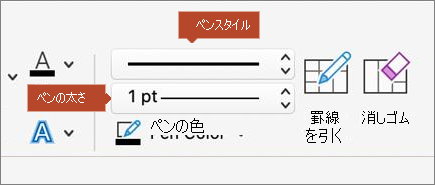
[ ペン スタイル] を選択し、スタイルを選択します。
[ペンの太さ] を選択し、目的の罫線の幅を選択します。
[ ペンの色 ] を選択し、色を選択します。-
罫線] を選択し、目的の罫線を選択します。