
グラフを作成した後、グラフに追加のデータ系列を追加する必要がある場合があります。 データ系列は、ワークシートに入力され、四半期ごとのビジネス利益の一覧など、グラフにプロットされる数値の行または列です。
Office のグラフは、Word など、Excel 以外のプログラムで作成した場合でも、常に Excel ベースのワークシートと関連付けられます。 グラフの作成に使用したデータと同じワークシートでグラフを作成した場合、ワークシートに新しいデータをドラッグして、簡単にグラフに追加することができます。 グラフが別のシートにある場合、[データ ソースの追加] ダイアログ ボックスを使用してデータ系列を追加する必要があります。
注
グラフの凡例の追加または変更については、「グラフに凡例を追加する」を参照してください。
同じワークシートのグラフにデータ系列を追加する
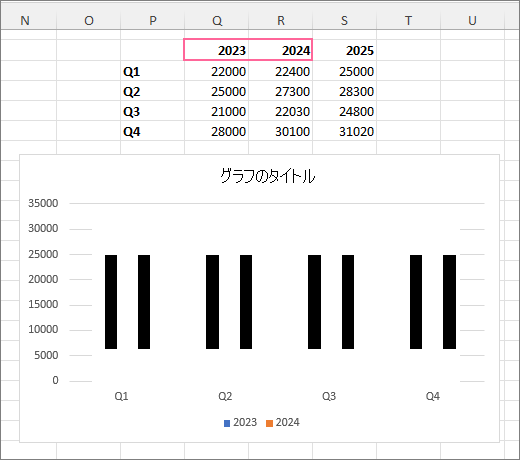
- グラフ データを含むワークシートで、グラフの既存のソース データのすぐ横または下のセルに、追加する新しいデータ系列を入力します。
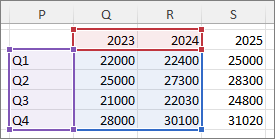
この例では、2023 年と 2024 年の四半期ごとの売上データを示すグラフで、2025 年のワークシートに新しいデータ系列を追加しました。 グラフに 2025 データ系列がまだ表示されていないことに注意してください。
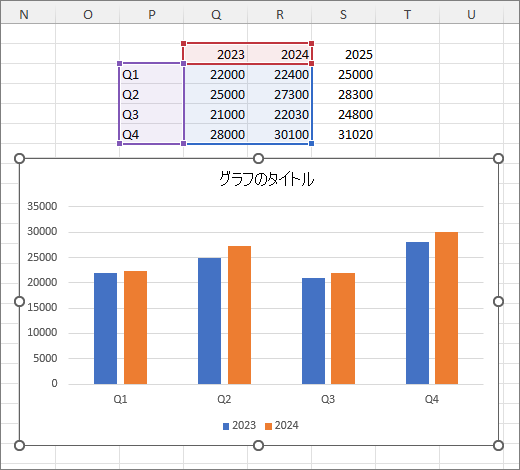
- グラフを選択します。 現在表示されているソース データは、ワークシートで選ばれ、サイズ変更ハンドルが表示されています。
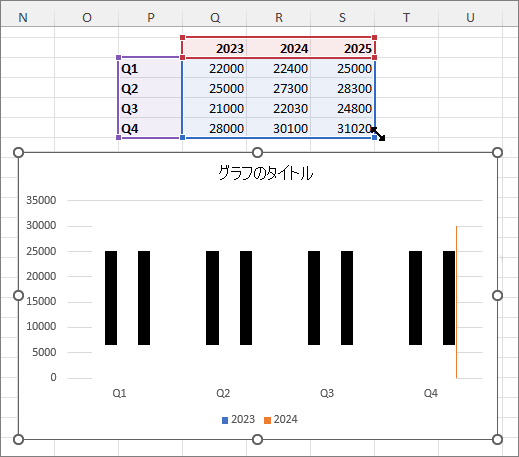
- ワークシート上でサイズ変更ハンドルをドラッグし、新しいデータを取り込みます。
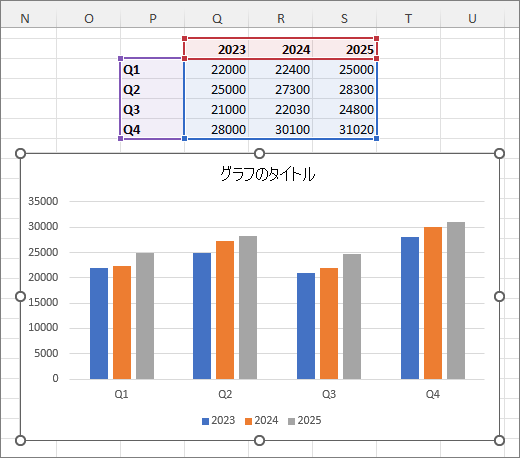
グラフが自動的に更新され、追加した新しいデータ系列が表示されます。
別のグラフ シート上のグラフにデータ系列を追加する
グラフが別のワークシートシート上にある場合は、新しいデータ系列を追加する方法は、ドラッグ操作ではない方法が適していることがあります。 そのような場合には、[データ ファイルの選択] ダイアログ ボックスでグラフに追加する新しいデータを入力することができます。
- グラフ データを含むワークシートで、グラフの既存のソース データのすぐ横または下のセルに、追加する新しいデータ系列を入力します。
- グラフを含むワークシートを選択します。
- グラフを右クリックし、[データの選択] を選択します。
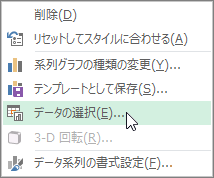
グラフの元データが記述されているワークシート上に [データ ファイルの選択] ダイアログ ボックスが表示されます。
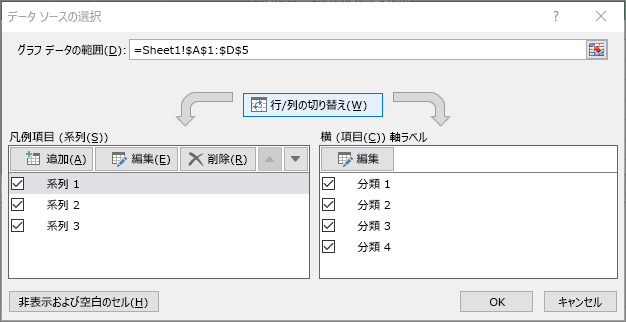
- ダイアログ ボックスを開いたままワークシートで選択し、クリックしてドラッグして、グラフに使用するすべてのデータ (新しいデータ系列を含む) を選択します。
新しいデータ系列は、[データ ソースの選択] ダイアログ ボックスの [凡例項目 (系列)] の下に表示されます。 - [ OK] を 選択してダイアログ ボックスを閉じ、グラフ シートに戻ります。
![CoScribe Done] チェック マーク ボタン アイコンを選択します。](media/coscribe-done-checkmark-button-icon.png)