作成したグラフのエラー バーは、誤差と標準偏差の余白を一目で確認するのに役立ちます。 それらは、データ系列内のすべてのデータ ポイントまたはデータ マーカーで、標準誤差範囲、パーセンテージ、または標準偏差として表示できます。 正確な誤差範囲を表示するために独自の値を設定できます。 たとえば、次のような科学実験の結果として考えられるプラス マイナス 10% の誤差範囲を表示することができます。
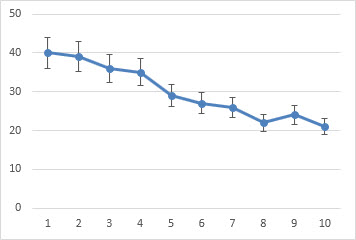
誤差範囲は、2-D の面グラフ、横棒グラフ、縦棒グラフ、折れ線グラフ、散布図、バブル チャートで使えます。 散布図およびバブル チャートの場合は、x 値と y 値に誤差範囲を表示できます。
誤差範囲を追加または削除する
グラフ内の任意の場所をクリックします。
グラフの横にある [グラフ要素]
![ボタン [グラフ要素] ボタン](media/o15-xl-chartelementsbtn.jpg) をクリックし、[エラー バー] ボックスをチェックします。 (エラー バーを削除するには、このボックスをオフにします)。
をクリックし、[エラー バー] ボックスをチェックします。 (エラー バーを削除するには、このボックスをオフにします)。表示される誤差範囲を変更するには、[誤差範囲] の横にある矢印をクリックし、オプションを選びます。
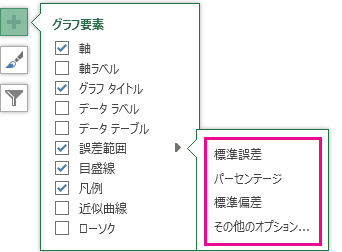
- [標準誤差]、[パーセンテージ]、または [標準偏差] などの定義済みの誤差範囲オプションを選びます。
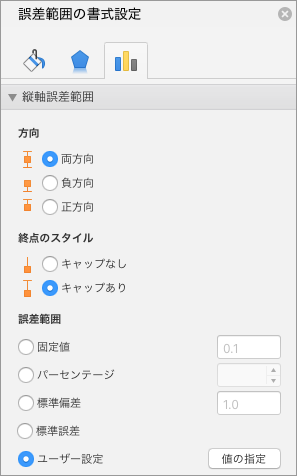
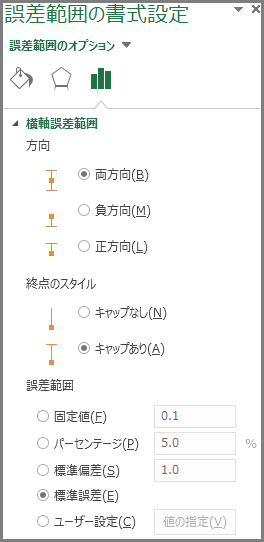
- 独自の誤差範囲を設定するには [その他のオプション] を選び、[縦軸誤差範囲] または [横軸誤差範囲] から、目的のオプションを選びます。 このオプションでは、誤差範囲の方向と終点のスタイルを変更したり、カスタム誤差範囲を作成したりすることができます。
注
誤差範囲の方向は、使うグラフの種類によって異なります。 散布図は、横軸誤差範囲と縦軸誤差範囲の両方を表示できます。 いずれかの誤差範囲を削除するには、対象の誤差範囲の表示を選択し、Del キーを押します。
誤差範囲の計算に使用される方程式を確認する
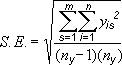
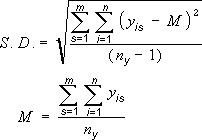
ユーザーからの質問で多いのが、Excel がどのように誤差範囲を計算するかというものです。 Excel では、グラフに表示される標準誤差と標準偏差の範囲が次の方程式で計算されます。
| オプション | 使用される方程式 |
|---|---|
| 標準誤差 |
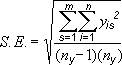
各要素の意味: s = 系列番号 i = 系列 s の要素番号 m = グラフの要素 y に対応する系列の数 n = 各系列に含まれる要素の数 yis = 系列 s のデータ値と i 番目の要素 ny = 全系列のデータ値の総数 |
| 標準偏差 |
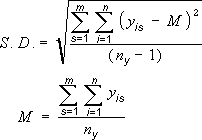
各要素の意味: s = 系列番号 i = 系列 s の要素番号 m = グラフの要素 y に対応する系列の数 n = 各系列に含まれる要素の数 yis = 系列 s のデータ値と i 番目の要素 ny = 全系列のデータ値の総数 M = 相加平均 |
ヒント
グラフに誤差範囲を追加した後すぐに削除するには、クイック アクセス ツールバーで [元に戻す] をクリックするか、Ctrl キーを押しながら Z キーを押します。
![[グラフ デザイン] タブで、[グラフ要素を追加] を選ぶ](media/excel-for-mac-add-chart-element.png)