
PowerPoint の Copilot は、AI の支援を受けてプレゼンテーションの作成、編集、洗練に役立ちます。 Anthropic の Claude や OpenAI の ChatGPT など、さまざまな AI モデルから選択して、プレゼンテーションで直接変更を加える際の Copilot エクスペリエンスを強化できます。
重要
PowerPoint の Copilot を使用して編集するときにモデル スイッチャーを使用するには、商用 Microsoft Copilot サブスクリプションが必要です。
Copilot in PowerPoint で ChatGPT または Claude を使用する
ChatGPT と Claude は、Copilot in PowerPoint を使用して編集するときに選択できる AI モデルです。 スライドの作成、コンテンツの追加、プレゼンテーションの要約、デッキの改良に役立ちます。
注
エンタープライズのお客様の場合は、Claude をモデル オプションとして使用できるようにするには、管理者が Microsoft 365 管理センター で Anthropic をサブプロセッサとして有効にする必要があります。
1. PowerPoint を開き、Microsoft 365 アカウントにサインインします
2. [ホーム>Copilot] を選択して [Copilot] ウィンドウを開きます
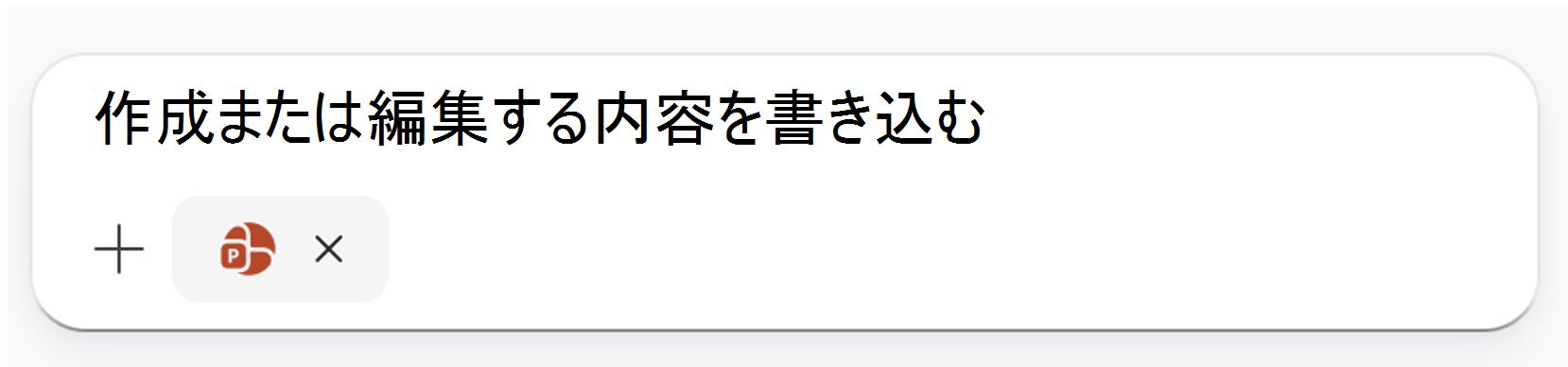
3. 編集モードであることを確認します。 Copilot チャット ボックスに PowerPoint セレクターが表示されていると、編集モードがアクティブであることがわかります。
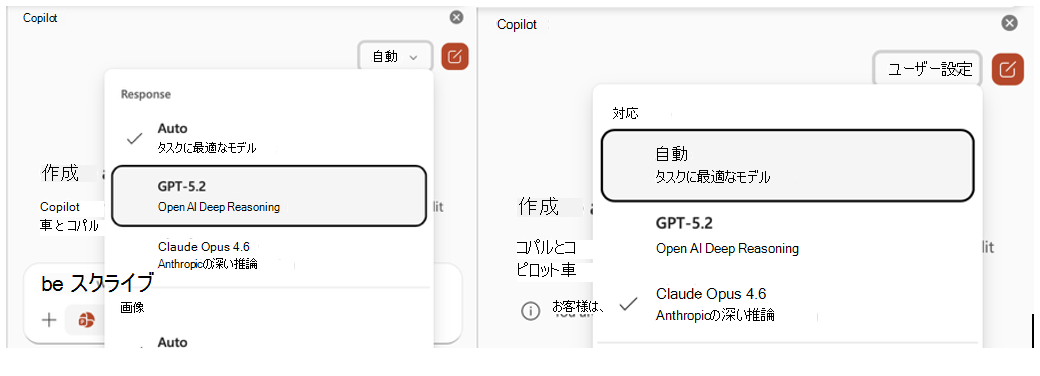
4. AI モデル スイッチャーを選択して、使用可能なモデルを表示します。 [自動] (Copilot に最適なモデルを選択できる)、ChatGPT、Claude など、使用可能なオプションから選択します。 チャット ボックスにモデル スイッチャーが表示されない場合は、[設定] メニューをチェックします。モデル スイッチャーがそこに移動した可能性があります。
5. 入力フィールドに何をしたいかを説明します。たとえば、"第 3 四半期の結果に関するプレゼンテーションを作成"、"概要スライドを追加"、"このプレゼンテーションを要約してください" などです。
PowerPoint の Copilot でできること
選択した AI モデルを使用して、次のようなタスクを支援するよう Copilot に依頼できます。
- プレゼンテーションを作成する — トピックまたはプロンプトから完全なデッキを生成する
- スライドを追加する — デッキに合わせて調整されたコンテンツを含む新しいスライドを挿入します
- このプレゼンテーションの要約 — デッキの内容の簡潔な要約を取得する
- コンテンツを書き換える、または洗練する — スライドのテキストを改善して、明確さとトーンを実現します
注意事項と制限事項
注
モデルの選択は、アクティブなセッションに対してのみです。 PowerPoint を閉じるかセッションを終了すると、Copilot は自動に戻ります。
- モデル スイッチャーは、Copilot が編集モード (チャット ボックスの PowerPoint セレクターで示されます) 時に使用できます。
- すべてのモデルがすべての地域またはサブスクリプションの種類で利用できるわけではありません。
- 同じプロンプトに対して異なるモデルが生成される結果が異なる場合があります。 出力を比較したい場合は、モデルを切り替えてみてください。