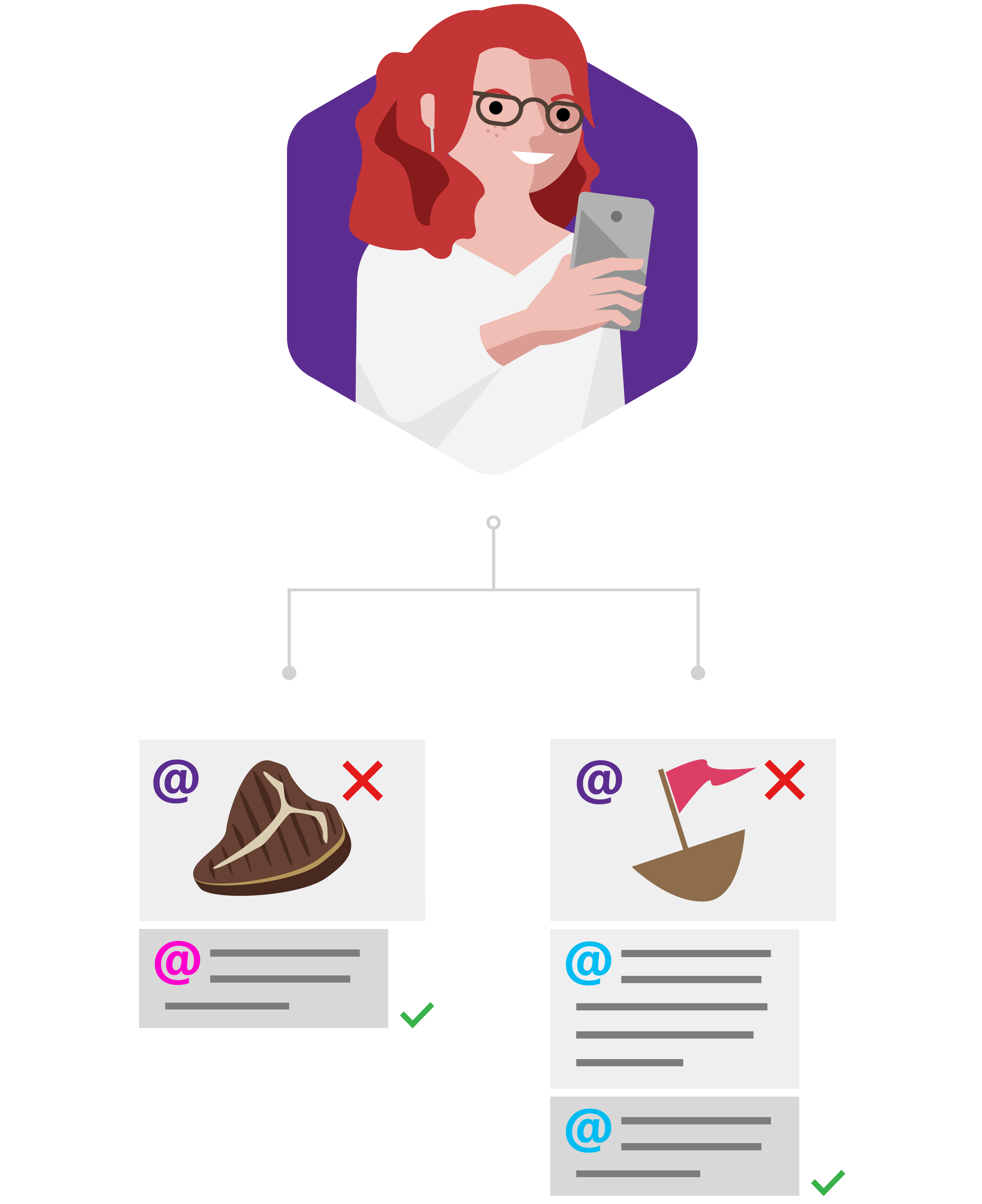
コメントは、コンテキストに基づくフィードバックを提供するための優れた方法であり、ファイル内のディスカッションの履歴を確認できます。 また、特定の人物に @mention をタグ付けして、その人が次回ファイルを表示するときにファイル内で返信することができます。
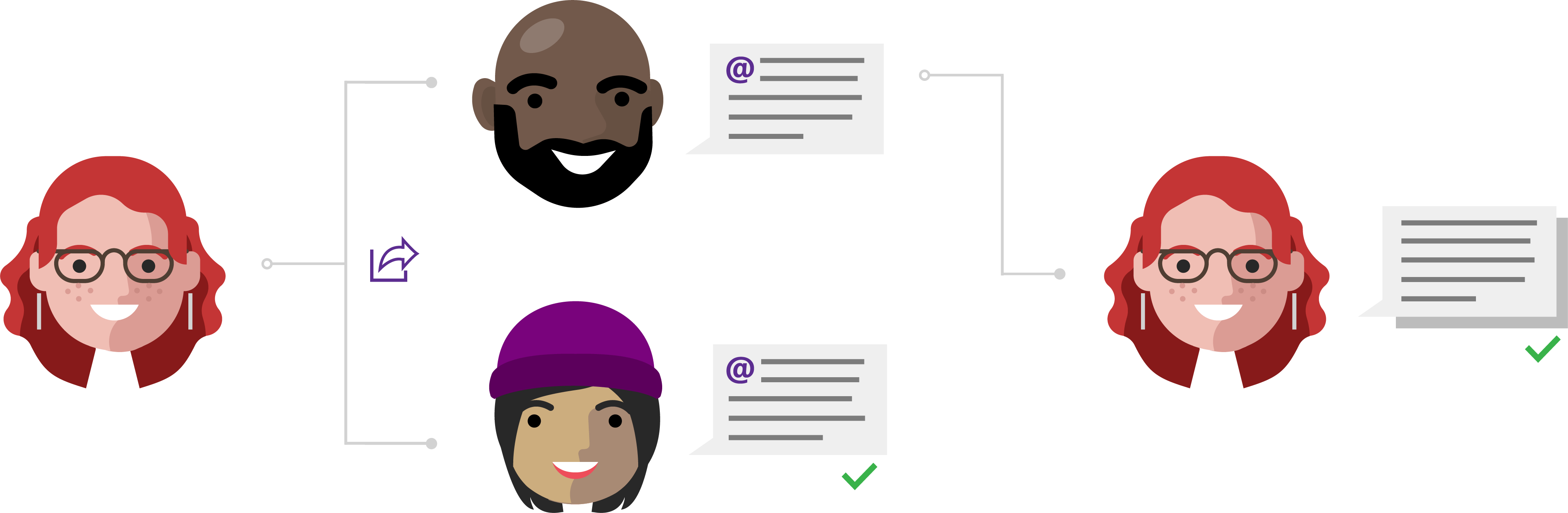
コメントに関する Linda の話
作成 & クラウドに保存する
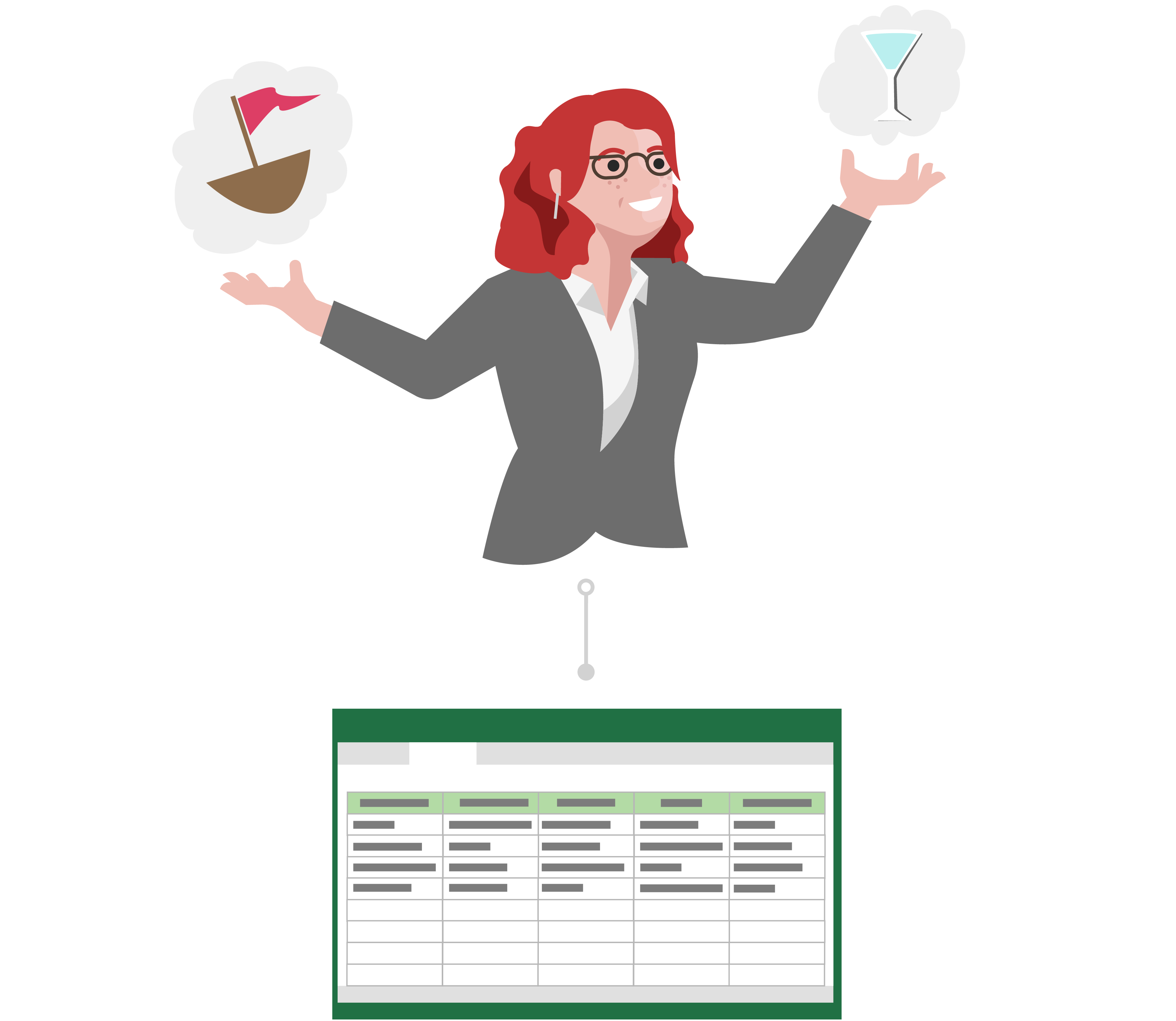
リンダは職場で士気委員会の一員であり、今年の会社の年次チームビルディング旅行の計画を主導する任務を負っています。 彼女にはたくさんのアイデアがありますが、まずそれらを整理する必要があります。
Linda は PC で Excel アプリを開き、旅行の日付を含むスプレッドシートを作成します。 次に、彼女は毎日のアクティビティや食事のオプションに関するアイデアを追加します。 最初の考えを書き留めた後、 彼女はファイルを OneDrive に保存します。
OneDrive でプライベートで共有する
士気委員会の他のメンバーからフィードバックを得る時が来ました。 Linda は、Excel スプレッドシート をアプリから Todd と Nga に簡単に共有できます。
彼女は共有メッセージの中で、「社員旅行中にやるべきことや食べることについての提案は次のとおりです。 個々のチームからこれらに問題がある場合はお知らせください。」
![Linda は [共有] ボタンをクリックして他のユーザーを共同作業に招待します。](../media/collabhub-scenario-comments2.png)
コメントと共同作業
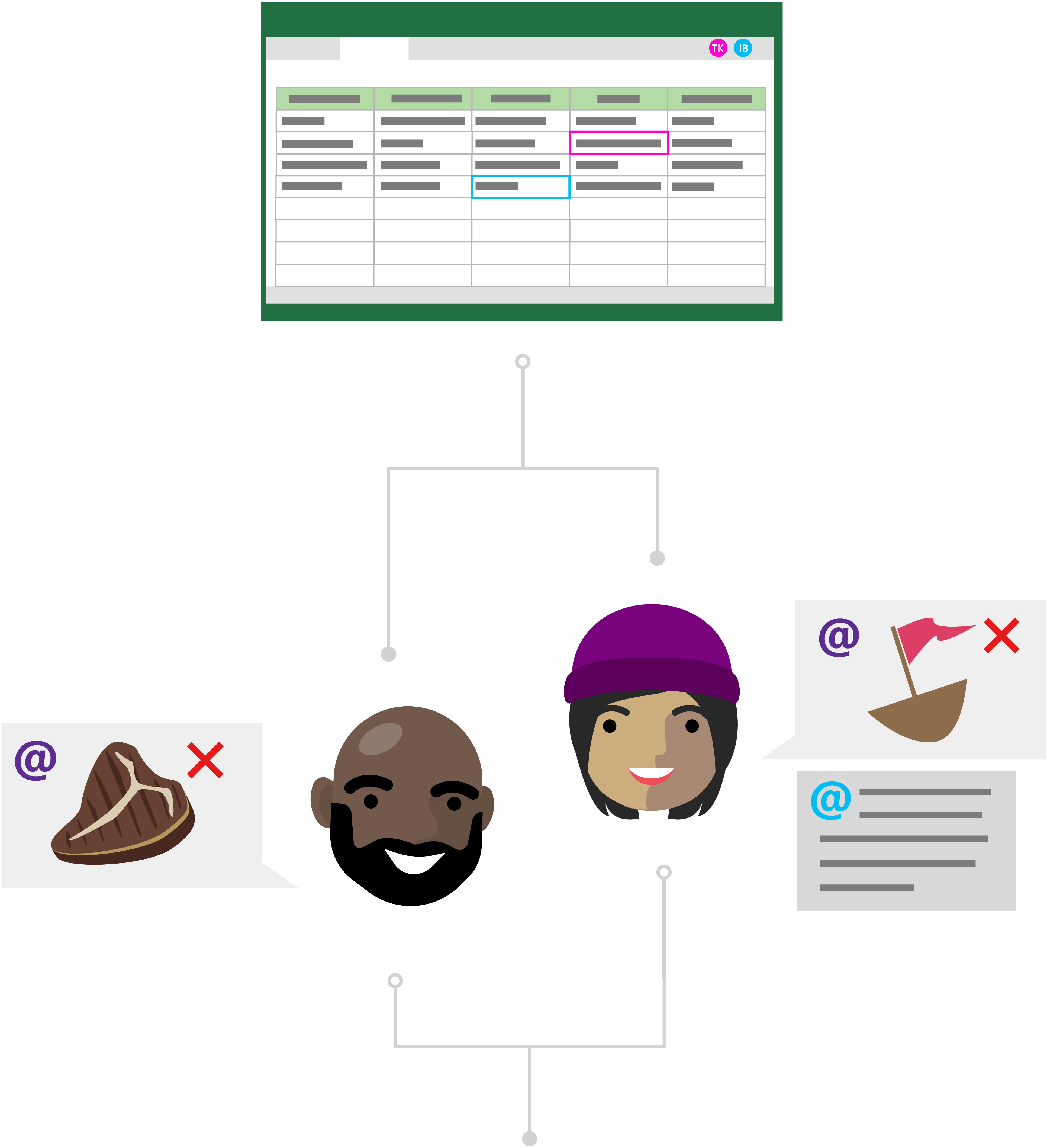
その日遅く、インガはリンダが自分のアイデアを共有してくれたのに気づきましたが、彼女は休みです。 自宅に仕事用のノート PC がなくても、Excel for the web を使用してドキュメントにアクセスして編集することはできます。 彼女はリンダに adds a comment with an @mention 「私は水がとても怖いです。 クルーズの代わりにハイキングはいかがですか?」
Todd が Excel スプレッドシートを開くと、Inga が既にコメントを付けていることがわかります。 彼は、初日の夕食にリンダがブラジルのステーキハウスを提案したことに気づきました。 しかし、彼はチームのアリスがベジタリアンであることを知っています。 彼はリンダにコメント @mentions 、ステーキハウスは良い選択肢ではないことを知らせた。 彼はまた、ハイキングについてのインガのコメントに対して「私はハイキングが大好きで、どちらにしても幸せです!」と答えています。
編集を行い、コメントに返信する
リンダは歯医者の待合室にいます。 彼女は携帯電話で @mentions に関する通知を受け取ります。 Excel モバイル アプリを使用して、スプレッドシートを開き、Inga と Todd が残したコメントを読み取ります。 彼女はインガが始めたコメントスレッドに「ハイキングは私にとって良さそうです」と返信します。彼女はスプレッドシートのアクティビティをクルーズからハイキングに変更します。
Linda は、Todd がまだファイル内にいるのを確認します。 彼女は彼のコメントに対して、「実際、この特定のステーキハウスは、ベジタリアンとビーガンのオプションでもよく知られています! アリスがまだそれに耐えられない場合は、他の選択肢を検討できます。」
彼女はすぐに、トッドが自分のコメントにリアルタイムで「じゃあステーキハウスは行ってもいいよ!」と返信していることに気づきます。