

Microsoft Office プログラムでは、そのプログラムで最近開いたドキュメントの一覧が表示され、その一覧のリンクを使ってファイルにすばやくアクセスすることができます。 この機能は、既定で有効になっていますが、無効にしたり、再度有効にしたり、クリアしたりすることができるほか、表示されるファイルの数を変更することもできます。 ピン留めやお気に入りをオフにするには、ファイルの数を 0 に設定します。
注
- この機能を無効にしていた後で再度有効にした場合、一覧には、この機能を有効にした後に開いて保存したファイルだけが表示されます。
- ファイルを閉じてから、Windows エクスプローラーを使用するなど、別の場所に移動すると、そのファイルを作成した最近使用したファイルのリストにあるそのファイルへのリンクが機能しなくなります。 ファイル>開く場所を選択し、ファイルを参照して開く必要があります。 その新しい場所からファイルを開くと、そのリンクが一覧に追加されます。 このようにファイルを開く方法については、 「[ファイル] メニューからファイルを開く」を参照してください。
Microsoft 365 での "ピン留め"
Microsoft 365 の最新バージョンでは、ピン留めは強調されず、お気に入りが優先されるようになりました。 違いは、お気に入りのファイルや "ピン留めされた" ファイルを簡単に見つけやすい別のリストにファイルを追加または削除できるようになりました。 [最近使用したファイル] リストは、新しいファイルが追加されるとファイルがスクロール解除できる自動リストですが、[ お気に入り ] リストは永続的またはユーザーがキュレーションしたリストです。 ファイルは、明示的に削除しない限り 、お気に入り リストに残ります。 ファイルを開くウィンドウに [最近使ったアイテム ] リストと [お気に入りのアイテム ] リストが表示されます。
![[お気に入りファイル一覧] ボタンのスクリーンショット。](../media/word-favorites-file-list-button-screenshot.png)
ファイルをお気に入りに追加するには
- [ ファイル ] タブで [ 開く ] を選択して、[ 最近使ったファイル] リストを表示します。
- 任意のファイル名を右クリックし、[ お気に入りに追加] を選択します。
ファイルは [最近使ったファイル ] リストに表示されますが、 いつでも [お気に入り] リストからすばやくファイルを開くことができます。
お気に入りからファイルを削除するには
- [ファイル] タブで [ 開く ] を選択し、一覧の上部にある [お気に入り] を選択します。
- 削除するファイル名を右クリックし、[ お気に入りから削除] を選択します。
そのファイルは [最近使ったファイル] リストに引き続き表示されます。
注意
[最近使ったファイル] または [お気に入り] でファイルを右クリックして [一覧から削除] を選択すると、両方の場所から削除されます。
以前のバージョンで最近使用したファイルのリストにファイルをピン留めする
- [ ファイル ] タブで [ 開く ] を選択して、最近使用したファイルのリストを表示します。
- ピン留めするファイルの上にマウス ポインターを置き、[このアイテムをリストにピン留めする] を選択します。
 (ファイル リストの右端にあります)。
ファイルがリストにピン留めされている場合、ピン アイコンは次のようになります。 .
.
ヒント
ピン留めボタンをもう一度選択して、ファイルのピン留めを解除します。
一覧に固定されたファイルは時系列で表示されます。最近使用したファイルが一番上に表示されます。
最近使用したファイルの一覧から個々のファイルを削除する
最近使用したファイルの一覧からファイルを削除するには、ファイルを右クリックし、[リストから削除] を選択します。
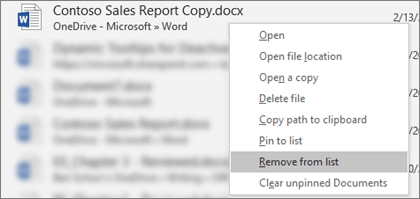
注意
システム全体からファイルを実際に削除する場合を除き、[ファイルを削除] ではなく必ず [一覧から削除] を選択してください。
最近使ったファイルの一覧に表示するファイルの数を変更する
- [ファイル] タブで、[オプション]、[詳細設定] の順に選びます。
- [表示] の [最近使ったドキュメントのこの数を表示する] ボックスに、表示するファイルの数を入力します。
ヒント
[最近使用したファイル] の一覧にファイルを表示しないようにするには、[ 最近使用したドキュメントの数を表示 ] を 0 に設定します。
固定表示を解除したファイルを最近使ったファイルの一覧からクリアする
- [ファイル] タブの [開く] を選択します。
- 一覧内のファイルを右クリックし、[ ピン留めされていないドキュメントをクリア] を選択します。
- 一覧をクリアするには、[ はい ] を選択します。
最近使用したファイルの一覧に、最近使用していない古いファイルが突然表示されました。
最近使用したファイルのリストは、Microsoft アカウントと同期されます。 複数のデバイス (たとえば、デスクトップとラップトップ) にサインインする場合、いずれの場所でも同じファイルが一覧表示されるので、アクセスが簡単になり、便利です。
ただし、古いコンピューターをしばらく使用していなかった場合、そのコンピューターを再びネットワークに接続したときに同期が行われ、現在の最近使用したファイルの一覧に古い一覧からの文書が表示されることがあります。
これが発生する別の方法は、家族など、他のユーザーがコンピューターを使用する場合です。 家族があなたの名前でサインインして文書を使用すると、それがあなたの最近使用したファイルの一覧に表示されることがあります。
このような予期しないファイルを削除する最良の方法は、前述の "最近使用したファイルの一覧から個々のファイルを削除する" の手順に従うことです。 予期しないファイルを右クリックし、[リストから削除] を削除してください。