

Ctrl + S キーを使用するか、クイック アクセス ツール バーの [保存] ボタンを押して新しいファイルを保存するときのエクスペリエンスをカスタマイズする場合は、ニーズを満たすいくつかのオプションがあります。
通常はクラウドを使用しますが、ローカルで保存する必要がある場合もありますか?
ローカルに保存する場合は、代わりに [名前を付けて保存 ] を使用します。これにより、以前と同様に従来の保存ダイアログがトリガーされます。 簡単に [名前を付けて保存] をクイック アクセス ツール バー (QAT) に追加するか、F12 キーボード ショートカットを使用できます。
![PowerPoint での従来の [名前を付けて保存] エクスペリエンス](../media/legacy-save-as-common-file-dialog-cfd-for-powerpoint-001.png)
クラウドは使用しないが、通常は 1 か所に保存する場合は、
ファイルをクラウドに保存せずに、ローカル デバイスの既定の場所に保存する場合は、既定のローカル場所で新しいダイアログを引き続き使用します。
[場所] ドロップダウンから、最近の場所を既定の場所として設定するには、その場所を右クリックするか、表示されている場所のいずれかでアプリケーション キーを押します。
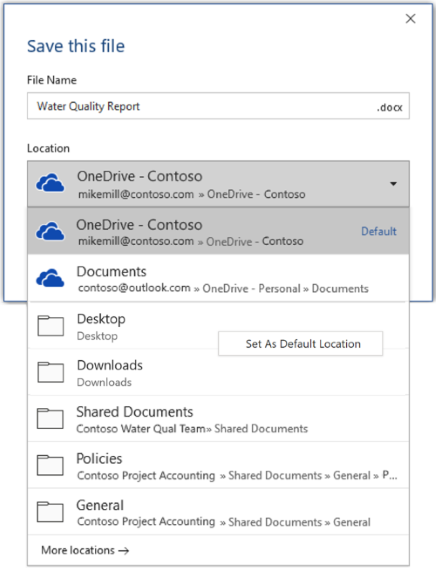
または、[ ファイル ] タブで [オプション ] を選択して [ 保存 ] を選択し、[既定でコンピューターに保存する] をオンにして、[既定のローカル ファイルの場所] を目的の場所に設定します。
![既定の場所をカスタマイズするセクションが強調表示されている [PowerPoint オプション] ダイアログのスクリーンショット](../media/setting-default-save-location-from-the-options-dialog-001.png)
Windows エクスプローラーのような、よりクラシックなフォルダーの参照エクスペリエンスを使いたいですか?
代わりに従来の [保存 ] ダイアログを使用してください。
- [ ファイル ] タブで、[ オプション] を選択し、[ 保存] を選択します。
- [キーボード ショートカットでファイルを開く、または保存するときに Backstage を表示しない] を選択します。
![キーボード ショートカットを使って保存するときに Backstage を使用しない設定を強調表示している [PowerPoint オプション] ダイアログ ボックスのスクリーンショット](../media/options-dialog-to-not-use-the-backstage-001.png)
Backstage を使用して、すべてのフォルダーをすぐに参照したり、別の接続済みサイトにアクセスしたりしたいですか?
- [ ファイル ] タブの [ 保存] を選択します。
既定の作業フォルダーを設定する
[ドキュメント] フォルダーは、Microsoft Office プログラムで作成するすべてのファイルの既定の作業フォルダーです。 既定の作業フォルダーに別のフォルダーを選ぶことができます。
![既定の [ドキュメント] フォルダーの場所](../media/defaultdocumentsfolder.png)
ここで選択した既定のフォルダーは、現在使用中のプログラムにのみ適用されます。 たとえば、Word の既定の作業フォルダーを変更しても、PowerPoint の既定のフォルダーは [ドキュメント] のままで変更されることはありません。
Excel、PowerPoint、Project、Word
[ファイル] タブで [オプション] を選択します。
[保存] を選択します。
最初のセクションで、[ 既定のローカル ファイルの場所 ] ボックスにパスを入力します。
![既定の作業フォルダーの設定を示す Word の [保存] オプション](../media/word-2016-default-working-folder.png)
注
Word では、[参照] を選択して、使用するフォルダーに移動することもできます。
そのアプリケーションの詳細については、以下の見出しを選択してください
Access
- [ファイル] タブで [オプション] を選択します。
- [全般] を選択します。
- [ データベースの作成] の [ 既定のデータベース フォルダー ] ボックスで、[参照] を選択します 。
- 既定のデータベース フォルダーに移動するか、Access データベース ファイルを保存するフォルダーのパスを入力します。
Visio
Visio で既定の作業フォルダーを設定する場合、特定の種類のファイル用に指定するフォルダーは、Visio によってその種類のファイルが検索される場合に最初に検索されるフォルダーとなります。 指定のフォルダーで特定のファイルが見つからない場合、図面とテンプレートについては [マイ ドキュメント] フォルダーが検索され、ステンシルについては [マイ ドキュメント] の下の [個人用図形] フォルダーが検索されます。 アドインについては、[Documents and Settings] の下の "ユーザー名" フォルダーが検索されます。
[ファイル] タブで [オプション] を選択します。
[詳細設定] を選択し、[全般] の [ファイルの場所] を選択します。
既定のフォルダーを設定するファイルの種類ごとに、[
 の参照] ボタンを選択します
その種類のファイルを保存するフォルダーを参照します。 次のファイルの種類ごとに、格納フォルダーを指定できます。
- 個人用図形
- 図面
- テンプレート
- ステンシル
- ヘルプ
- アドオン
- スタートアップ
[ OK ] を 2 回選択します。
注
1 つの種類につき、複数のフォルダーを追加できます。 この場合、最初のフォルダーが既定の作業フォルダーとなります。 最初のフォルダーを使用できない場合 (たとえば、ネットワーク共有が一時的に利用できない場合など)、一覧にある 2 番目のフォルダーが使用されます。 これらのフォルダーに保存されたプロパティ レポート定義は、[レポート] ダイアログ ボックスから参照できます。 プロパティ レポートの詳細については、[参照] セクションのリンクを参照してください。