

クラウドでホストされている Word、Excel、または PowerPoint ファイルへのリンクを開く方法に関しては、ブラウザーで開くことを好む場合もあれば、デスクトップ アプリで開くことを好む場合もあります。 Teams で直接開くことを好むユーザーもいます。 これで、アプリ全体で一貫した方法で開く方法を選択できます。
Teams ファイルを開く設定は、Microsoft 365 アプリ全体のファイルを開く設定に拡張されます。 このようにすると、1 つのアプリでファイルを開く方法の設定を行ったときに、その設定が他のアプリにも一貫して適用されます。 Teams ファイルを開く設定を個別に選択することができます。
ファイル リンクを開く設定は、次の Word、Excel、PowerPoint、Teams、従来の Outlook から選択したリンクに適用されます。
- Word ファイル
- Excel ファイル
- PowerPoint ファイル
ファイル リンクの開き方を変更するクイック操作
Windows 用 Teams
コンテキスト メニュー: ファイル リンクを長押し (または右クリック) します。 [ 開く] を選択し、好みの開く設定を選択します。
設定メニュー:
- [設定など] を選択し
 設定
設定 を選択します。
 - [Files とリンク] を選択し、[常に Word、PowerPoint、Excel ファイルを開く] でオプションを選択します。
詳細については、「 Teams がファイル リンクを開く方法を変更する」を参照してください。
- [設定など] を選択し
Word、Excel、PowerPoint、Outlook for Windows
コンテキスト メニュー: ファイル リンクを長押し (または右クリック) します。 [ 既定値で開く設定] を選択します。
設定メニュー:
- [ファイル] タブで [オプション] を選択します。
- [詳細設定] を選択し、[ファイルの開く設定] を選択します。詳細については、「Word、Excel、PowerPoint、または従来の Outlook のリンクを開く方法を変更する」を参照してください。
Teams がファイル リンクを開く方法を変更する
Teams 内でファイルを直接開くことができるため、Teams のファイルを開く設定は、Microsoft 365 アプリのファイルを開く設定とは異なる場合があります。
他のユーザーが Teams チャットでファイルへのリンクを送信した場合、次の 3 つの方法でリンクを開くことができます。
- Teams: Teams を離れることなく、Excel、Word、PowerPoint ファイルを開きます (Teams にのみ適用されます)
- デスクトップ アプリ: デスクトップ アプリで Excel、Word、PowerPoint ファイルを開きます
- ブラウザー: ブラウザーで Excel、Word、PowerPoint ファイルを開きます
注
最初のオプション (Teams) を選択した場合、Word、Excel、PowerPoint、従来の Outlook で指定されたファイルを開く設定は変わりません。 その後、Word、Excel、または PowerPoint でファイルの開く設定を変更すると、Teams の設定が上書きされます。
Teams を終了せずにチャットでファイル リンクを開きたい場合は、[Teams の設定] ページで設定を Teams に戻すだけです。
- Teams で、[設定など] を選択し設定Filesとリンクを選択します。
- [常に Word、PowerPoint、Excel ファイルを開く] で、[Teams]、[デスクトップ アプリ]、または [ブラウザー] を選択します。
Word、Excel、PowerPoint、または従来の Outlook でリンクを開く方法を変更する
Windows アプリ用 Microsoft 365 では、ファイルが OneDrive または SharePoint でホストされている場合に限り、Teams または従来の Outlook から Word、Excel、PowerPoint ファイルを開くときに、ファイルの開く設定を設定できます。
Word、Excel、PowerPoint、または従来の Outlook のリンクの場合:
ファイル リンクを長押し (または右クリック) して、URL コンテキスト メニューを開きます。
[ 開く既定値に設定] を選択して、ファイルを開く設定を設定します。
![長押しまたは右クリックして、[既定値を開く] メニューを開きます。](../media/microsoft-365-file-open-preference-1.png)
[既定で開くに設定] を選択すると、デスクトップ (既定) を使用して Word、PowerPoint、Excel ファイルを開くことができます。これは、従来の Outlook と Teams にも適用されます。 これらのファイルをブラウザーで開く場合は 、[ブラウザー ] を選択することもできます。
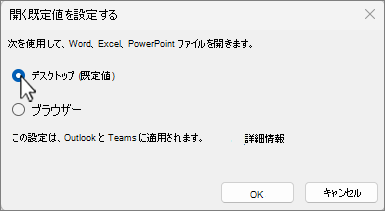
Word、Excel、PowerPoint、従来の Outlook でファイルを開く設定を変更する
1 つのアプリで設定を変更すると、ファイルの開き方の設定が Word、Excel、PowerPoint、Outlook の 4 つすべてに拡張されます。
- [ファイル] タブで、[オプション]、[詳細設定] の順に選びます。
- [ファイルを開く] の環境設定で、ドロップダウン リストを使用してデスクトップまたはブラウザーを選択します。
- [OK] を選択します。
Microsoft 365 Apps でファイルを開く設定をオーバーライドする
ファイル リンクの設定を設定したら、[ プログラムから開く ] メニューを選択してファイルを開く設定をバイパスして、特定のファイルを別の方法で開くこともできます。
ファイル リンクを長押し (または右クリック) して、URL コンテキスト メニューを開きます。
[ プログラムから開く ] を選択して、1 回限りの開く操作を選択します。
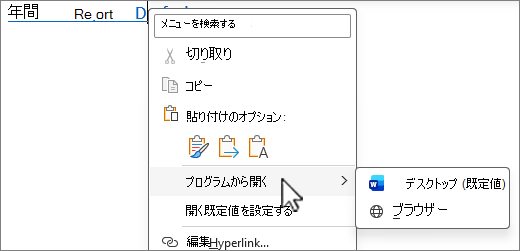
ヒントとトラブルシューティング
ファイルを開く設定をデスクトップで開くように設定しているにもかかわらず、Teams 内のファイルがそのように開かない場合は、次の問題の可能性をいくつかチェックします。
- Word、Excel、または PowerPoint デスクトップ アプリがインストールされていないか、選択したファイルが OneDrive または SharePoint でホストされていません。
- Word、Excel、または PowerPoint ファイルへのリンクを開いていません。
- ファイルへのアクセスにサブスクリプションまたは商用アカウントを使用していません。
- Teams デスクトップ アプリからファイルにアクセスしていません。
- この機能はまだロールアウト中であり、対象ユーザーに対してはまだ有効になっていません。
- この機能は、Teams チャットを含む Teams からアクセスされたファイルで機能しますが、Teams チャットから開いたファイル リンクは引き続きブラウザーで開きます。
- 選択したリンクが、OneDrive または SharePoint でホストされている Word、Excel、または PowerPoint ファイル以外です。
- この機能をサポートする Word、Excel、または PowerPoint アプリのバージョンを持っていないか、変更がまだ適用されていません。
- 選択したリンクは、Word ファイルまたは PowerPoint ファイル内の場所へのディープ リンクです。 たとえば、コメント メンションへのリンクや、スライドへのリンクなどです。
- SharePoint online、Teams on the web、Outlook on the web などのリンクをブラウザーから開いています。
- この機能は現在、認定された Microsoft 365 サブスクリプションを持つ Windows オペレーティング システム ユーザーでのみサポートされています。 MacOS ユーザーはこの機能にアクセスできません。