

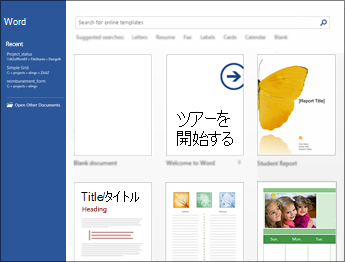
Microsoft Office Backstage ビューは、Microsoft Office プログラムを起動するとき、または [ ファイル ] タブを選択したときに表示されます。このビューでは、新しいファイルの作成、既存のファイルを開く、印刷、保存、オプションの変更、およびその他の操作を実行できます。 ファイル コンテンツで実行するアクションとは対照的に、ファイル全体に適用される関数を提供します。
Microsoft 365 は、新しいスタート ウィンドウと Backstage エクスペリエンスを備えています。
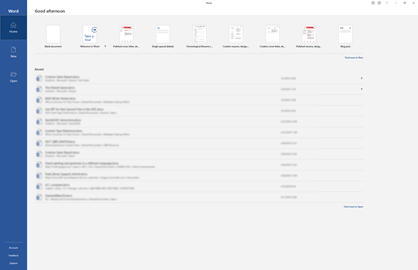
新しいファイルの作成
新しいファイルを作成するには、上部に表示されているテンプレートのいずれかを選択するか、[ 新規作成 ] ボタンを選択して、使用可能なテンプレートの広い一覧を表示します。
ヒント
追加のテンプレートを検索してダウンロードするには、「 Microsoft テンプレート」を参照してください。
既存のファイルを開く
Backstage ビューには、最近アクセスしたファイルのいくつかが表示されます。 探しているファイルが最近使ったファイルのリストにない場合は、左側のナビゲーション ウィンドウの [ 開く ] ボタンを選択します。 これにより、ファイルが見つかる可能性のあるファイルの場所が表示されます。
ヒント
[ ホーム] タブまたは [ 開く] タブの [検索] ボックスを使用して、必要なファイルを検索します。
 ファイルを常に最近使用したファイルのリストに保持するには、そのファイルをリストにピン留めします。 ファイル名の上にカーソルを置きます。 ファイル名の右側にピン アイコンが表示されます。 ピンを選択して、ファイルをリストに保持します。 必要に応じて、もう一度選択してピン留めを外します。
最近使ったファイルのリストからアイテムを削除するには、アイテムを右クリックして [リストから削除] を選択します。
注意
[ ファイルの削除 ] を選択すると、ファイルはシステムから完全に削除されます。
コピーの保存
左側のナビゲーション ウィンドウの [コピーの保存] を使用すると、現在のファイルのコピーをすばやく作成できます。 これを使用して、別の場所に 2 つ目のコピーを作成するか、元のファイルに影響を与えずに編集できるコピーを作成する可能性があります。
ヒント
既存のファイルを新しいファイルのベースとして使用している場合は、変更を加える前に必ずコピーを保存してください。 したがって、新しい作業は新しい (コピー) ファイルにのみ影響し、元のファイルには影響しません。 「 コピーを保存」も参照してください。元のファイルを変更せずにファイルを変更するには、コピーを保存します。
印刷または印刷プレビュー
[ 印刷 ] コマンドは、Backstage のナビゲーション ウィンドウで使用できます。 必要に応じて 、[印刷プレビュー ] を使用して、ファイルを印刷した場合の外観を確認します。 「 印刷」と「印刷プレビュー」も参照してください。
共有と共同作業
[共有] コマンドを使用すると、他のユーザーとのコラボレーションが容易になります。 [ 共有] を選択し、ファイルを共有するユーザーのメール アドレスを入力します。 次に [送信] を選択します。 共同作業の詳細については、「リアルタイム共同編集を使用して Word 文書で共同作業する」を参照してください。 これは、Word、Excel、PowerPoint などの複数のアプリで基本的に同じように機能します。
Office の管理
Backstage 画面の左下隅には、Microsoft Office の機能を管理するのに役立つ 3 つの項目があります。
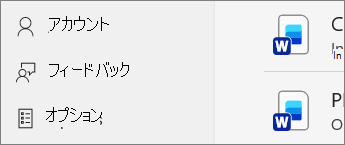
- アカウント - OneDrive や SharePoint などのクラウドサービス アカウントを追加または削除して、それらのサービスにファイルを簡単に保存したり、それらのサービスからファイルを開いたりすることができます。
- フィードバック - Office アプリに本当に気に入った機能があればお知らせください。または本当に気に入らない場合があります。 受け取ったフィードバックは製品チームに直接送られ、将来の製品の変更と改善を推進するのに役立ちます。 詳細については、以下を参照してください: Microsoft Office に関するフィードバックを送信する操作方法
- オプション - ここでアプリを構成します。 配色テーマからスペル チェック オプション、編集言語、既定のファイルの場所など、すべてが揃っています。
ドキュメントに戻る
Backstage を終了してドキュメントに戻るには、ナビゲーション ウィンドウの左上にある [戻る] 矢印を選択するか、キーボードの Esc キーを押します。
![[ファイル] タブをクリックします](../media/word-tabs-file.png)
![[ファイル] タブで利用可能なオプション](../media/word-file-open.png)