
ファイルの以前のバージョンを表示する
ファイルが Microsoft 365 の OneDrive または SharePoint に保存されている場合は、以前のバージョンのファイルに戻ることができます。 これは、間違いがあった場合、マルウェアやウイルスに問題がある場合、または以前のバージョンを希望する場合に非常に重要です。 これは、他のユーザーと共同作業をしていて、他のユーザーがファイルに不要な変更を加えた場合にも重要です。
バージョン履歴のエクスペリエンスは、アプリ全体で似ています。
重要
Microsoft 365 のバージョン履歴は、Microsoft 365 の OneDrive または SharePoint に保存されているファイルに対してのみ機能します。 詳細については、「 OneDrive に文書を保存する」を参照してください。
現在使用している Microsoft 365 アプリのバージョンのタブを選択して、アプリに一致する手順を表示します。
バージョン履歴を使用して、ファイルに加えられた変更を確認したり、異なるバージョンを比較したり、必要なバージョンを復元したりする方法について説明します。
表示するファイルを開きます。
ファイルのタイトルをクリックし、[ バージョン履歴] を選択します。
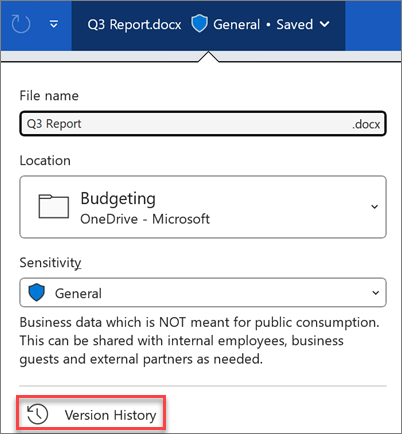
バージョンを選択して、別のウィンドウで開きます。
開いた以前のバージョンを復元する場合は、[ 復元] を選択します。
重要
エクスペリエンスが異なる場合は、上のタブのいずれかを選択して、別のバージョンの手順を試してください。
注
個人用の Microsoft アカウントでサインインした場合は、最新の 25 バージョンを取得できます。 職場または学校のアカウントでサインインした場合、バージョンの数は ライブラリの構成によって異なります。
Microsoft 365 の SharePoint のバージョン管理
Microsoft 365 環境の SharePoint で作業している場合は、強力なバージョン管理ツールをすぐに利用できます。 Microsoft 365 ライブラリの SharePoint では、何かを削除すると、バージョンの追跡、共有、ごみ箱のストレージが提供されます。 Microsoft 365 の SharePoint のバージョン管理の詳細については、以下を参照してください。
SharePoint リストまたはライブラリのバージョン管理のしくみ