

|
ガイド付きサポートは、Office の問題に対するデジタル ソリューションを提供できます ガイド付きサポートを試す |
|---|
ファイルを開くと、ファイルが読み取り専用モードになっている場合があります。 読み取り専用とは、表示または印刷のみできることを意味します。 インターネットからファイルを開く場合などにセキュリティを強化するためにそのようになることもあれば、変更可能な設定が原因でそのようになる場合もあります。 ファイルが読み取り専用モードで開かれるいくつかのシナリオと、このモードを変更するための手順をいくつか紹介します。
ウイルス対策が原因でファイルが読み取り専用で開く
ウイルス対策プログラムの中には、問題を引き起こす可能性のあるファイルからユーザーを保護するため、読み取り専用モードでファイルを開くものがあります。 これらの設定を調整する方法については、ウイルス対策プロバイダーに確認する必要がある場合があります。 たとえば、BitDefender には、アプリケーションの除外の追加に関するコンテンツがあります: Bitdefender コントロール センターでアプリケーションまたはプロセスの除外を追加する方法。
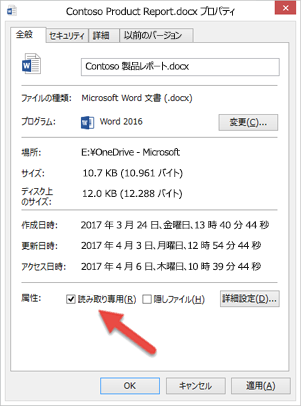
ファイルのプロパティが読み取り専用に設定されている場合
ファイルを右クリックして、[プロパティ] を選択することにより、ファイルのプロパティを確認できます。 読み取り専用の属性がオンになっている場合は、それをオフにして、[OK] をクリックします。
コンテンツが保護ビューで開きます
インターネットや、問題を引き起こす可能性のある場所から取得したファイルには、コンピューターに損害をもたらすウイルスやワームなどのマルウェアが含まれることがあります。 これはまた、メールの添付ファイルまたはダウンロードしたファイルにも共通して言えることです。 コンピューターを保護するために、このような問題を引き起こす可能性のある場所から取得したファイルは保護ビューで開かれます。 保護ビューを使用することにより、ファイルのリスクを軽減しながら、ファイルを読み取ってその内容を確認することができます。 保護ビューの詳細と設定を変更する方法については、次の記事を参照してください: 保護ビューとは
OneDrive がフル状態の場合
ファイルが OneDrive に保存されている場合、OneDrive の保存スペースが不足しているときには、スペースが割り当てられるまでドキュメントを保存することはできません。 通知センターの OneDrive アイコンをクリックし、[ストレージの管理] を選択して OneDrive の空き領域をチェックするか、http://onedrive.live.com に移動してサインインし、画面の左下にある使用領域の量をメモします。
製品はライセンス認証されていますか?
アプリを開くときに、「 ライセンスのない製品」 というメッセージやライセンス認証エラーが表示される場合があります。 これは、Microsoft 365 または Office がアクティブ化されていないか、Microsoft 365 サブスクリプションの有効期限が切れている場合に発生する可能性があります。 これに関するヘルプについては、以下を参照してください。 Office のライセンスのない製品というエラーとライセンス認証のエラー。
他のすべてが失敗した場合
- コンピューターを再起動してみてください。
- Office の更新プログラムをインストールする
- Office のオンライン修復を実行する
- インターネット接続を確認する
ディスカッションに参加する
エキスパートとコミュニティ メンバーが、 回答フォーラム でこのトピックについて議論しています。そのリンクをクリックしてそこに移動し、彼らの言っていることを確認し、必要に応じて会話に参加してください。
ご意見をお待ちしております。
この記事の内容はお役に立ちましたか。特に、お役に立たなかった場合は、下のフィードバック コントロールを使用してご意見をお寄せください。Microsoft では引き続き改善に取り組んで参ります。