
AI 統合を使用して作成エクスペリエンスを向上させ続ける中、SharePoint の AI は、SharePoint ページにリッチで対話型のグラフを作成できるようになりました。 作成者は、SharePoint ページのチャット内で、作成したいグラフをわかりやすい言葉で説明できます。
SharePoint ページにグラフを追加する
オプション 1: エージェント チャット ウィンドウからグラフを追加する
- ページ上で編集モードに入ります。
-
エージェント チャット ウィンドウを開きます。 編集モードの SharePoint ページで、右上のスイート ナビゲーションでエージェント コイン アイコンを選択するか、右側のツール バーから AI スパークル アイコンを選択します。 画面の右側にエージェントチャットペインが開きます。
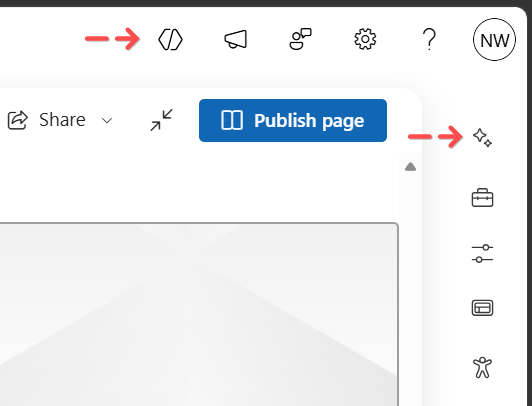
- プロンプトを記述します。 プロンプト ボックスに、必要なコンテンツを含む独自のプロンプトを書き込みます。 必要に応じて、関連するファイルを添付して、AI により多くのコンテキストを提供できます。
ヒント
- 出発点となるプロンプトの例をいくつか示します。
- "次のバー グラフを追加してください..."
- "円グラフを作成して..."
- "で折れ線グラフを作成する..."
ヒント
プロンプトにできるだけ多くの詳細を入力してください。 より具体的であればあるほど、AI はより適切に支援できます。
オプション 2: Web パーツ ツールボックスからグラフを挿入する
ページ上で編集モードに入ります。
Web パーツ ツールボックスを開く: キャンバスから、またはコンテンツ ウィンドウ内でツールボックスを開きます。
グラフを検索して追加する: AI カテゴリで "グラフ" を検索します。 それを選択して、ページにグラフを追加します。 これにより、チャット ウィンドウが自動的に開きます。
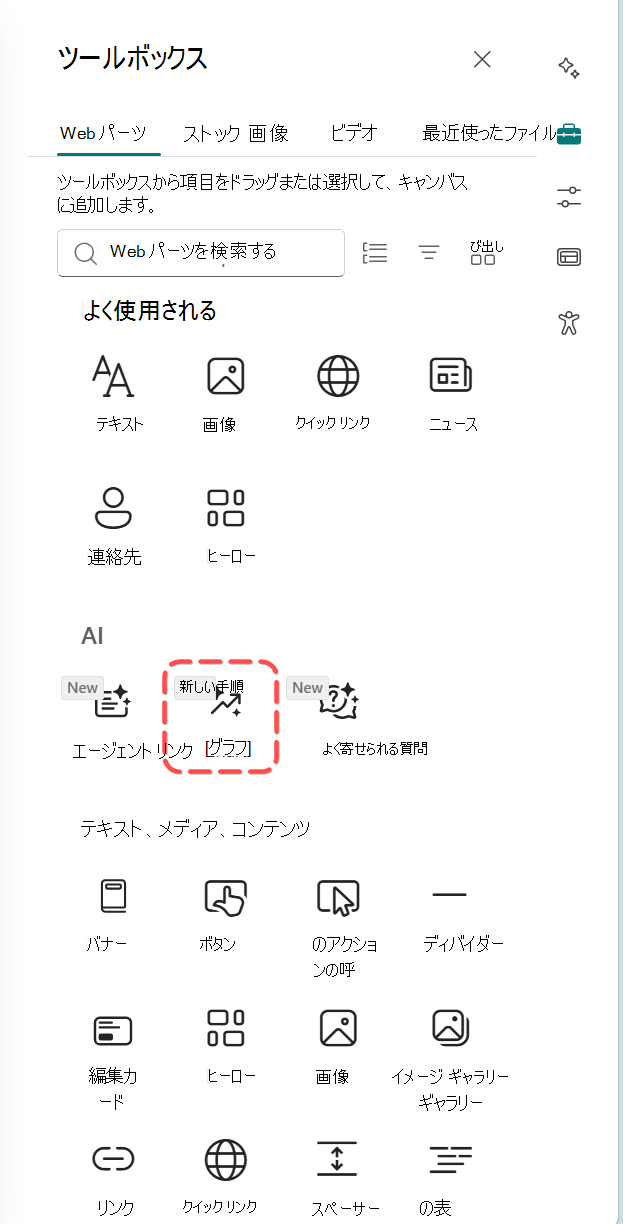
プロンプトを書く: プロンプト ボックスに、必要なコンテンツを含む独自のプロンプトを書き込みます。 必要に応じて、関連するファイルを添付して、AI により多くのコンテキストを提供できます。
既存のグラフを編集する
グラフがページに追加されたら、編集するための追加のプロンプトを記述できます。 これには、コンテンツの変更 (コンテンツの追加、編集、削除など) とスタイルの変更 (外観や雰囲気の両方) が含まれます。
以前のバージョンに戻す場合は、コマンド バーの [元に戻す] ボタンを選択します。
ヒント
プロンプトで、参照しているグラフに関するコンテキストを提供して、AI が変更を行う場所をよりよく理解できるようにします (例: "2025 年の売上に関するグラフ..."
ヒント
チャット ウィンドウでサムズアップ/ダウン (👍/👎) をクリックしてフィードバックを追加することで、AI 応答を改善し、エクスペリエンスを向上させてください。 SharePoint サポート チャネルを介して問題や機能の要求を報告することもできます。
グラフに関する FAQ
この機能の Copilot ライセンス要件は何ですか?
- 閲覧者: Copilot ライセンスは必要ありません。
- ページ作成者: グラフを作成および編集するには、Microsoft Copilot ライセンスが必要です。
作成できるグラフの例にはどのようなものがありますか?
使用例としては、散布図、棒グラフ、折れ線グラフ、円グラフ、面積、ドーナツ、ヒストグラム、ヒートマップ、ファンネル、サンキー、テーブル、極座標散布図、ゲージなどがあります。
メールでグラフを含むページを共有できますか?
はい。グラフのあるページをメールで共有できます。 静的な画像としてレンダリングされます。 閲覧者は SharePoint ページを開いて対話型バージョンを確認できます。
グラフを表示できないのはなぜですか?
サイトで必須ドメインのコンテンツがブロックされている場合、グラフが表示されない場合があります。
次のようなエラーが表示される場合があります。
-
コンテンツが利用できない
サイト設定により、このグラフを表示できません
グラフは、loop.usercontent.microsoft ドメインでホストされているコンテンツに依存します。 そのドメインが許可されていない場合、SharePoint はグラフのレンダリングを禁止します。
修正方法
これは、サイト管理者のみが変更できるサイト設定です。 サイト管理者の場合:
1. [設定]>[サイト情報]>すべてのサイト設定の表示の順に移動します。
2.
[HTML フィールドのセキュリティ] を選択します。
3. 許可リストにドメイン loop.usercontent.microsoft を追加します。
4. 変更を保存してページを更新します。
ドメインが許可されると、グラフは正しく表示されます。