

タッチ対応デバイスでは、指、デジタル ペン、またはマウスで描画します。
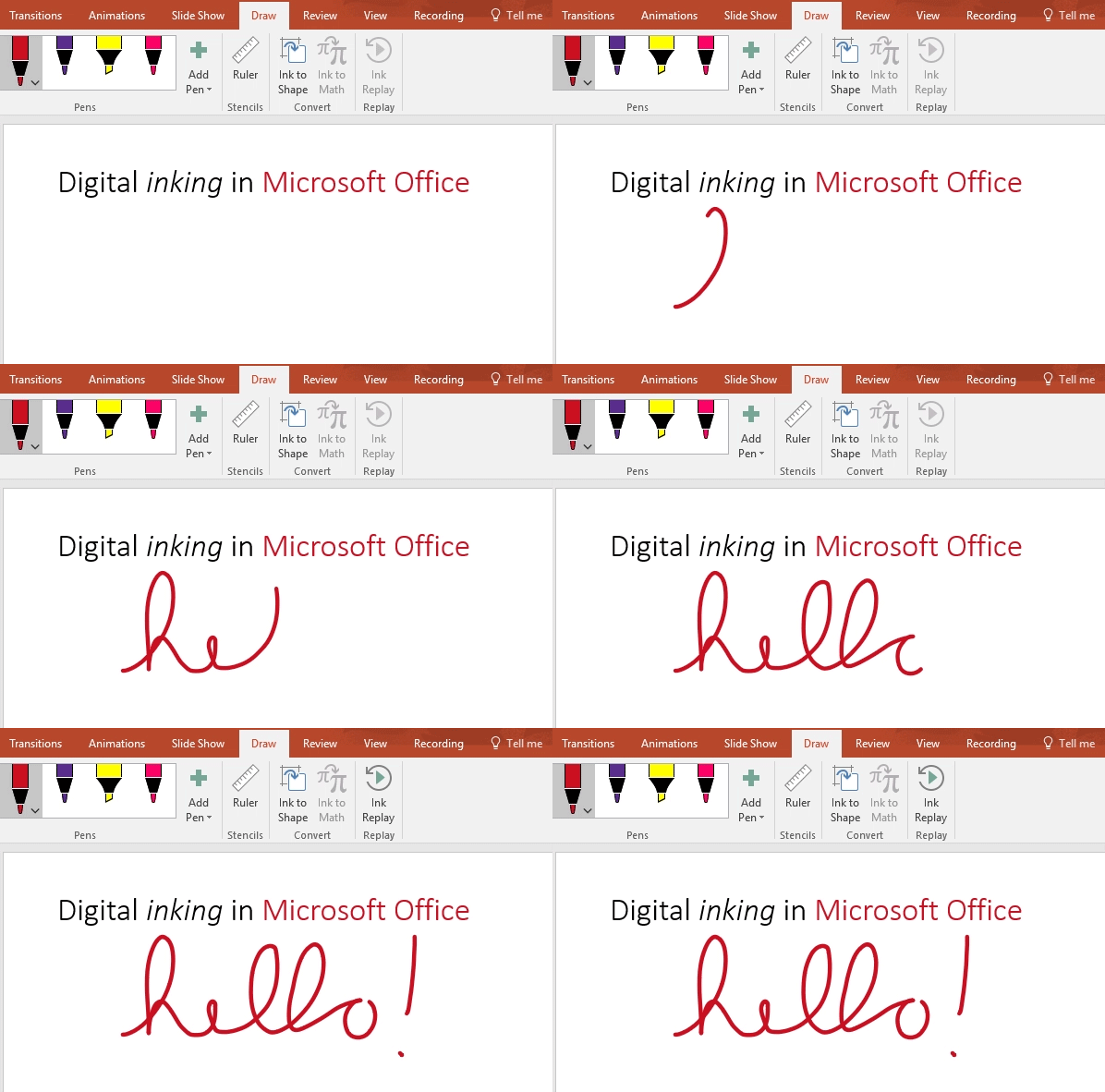
使用可能なインク機能は、使用しているデバイスの種類と、使用している Microsoft 365 のバージョンによって異なります。
![[描画] ボタンを使用すると、手描き入力モードと標準選択モードを切り替えることができます。](media/office365-drawtab-drawbutton.png)
|
デバイスがタッチ対応の場合は、[ 描画 ] タブが自動的にオンになります。 そうでない場合は、[ ファイル ] タブで [オプション] を選択し、[ リボンのカスタマイズ] を選択して、[ 描画 ] を選択してオンにします。 |
|---|
書き込み、描画、テキストの強調表示
ペン セットはカスタマイズ可能で持ち運びに便利です。 必要なペンを定義すると、Word、Excel、PowerPoint で使用できるようになります。
リボンの [描画 ] タブで、ペンを選びます。
![Word リボンの [描画ツール] タブ。](media/the-drawing-tools-tab-of-the-word-ribbon-001.png)
Word でインクで描画するには、印刷レイアウトにする必要があります。 [ 描画 ] タブが灰色表示され、ペンを選択できない場合は、[ 表示 ] タブで [印刷レイアウト] を選びます。
Outlook で、まずメッセージの本文を選択し、描画キャンバスを挿入します [![描画キャンバス] ボタン。](media/olk365-drawtab-drawingcanvasbuttonwithoutlabel.png) ;次に、描画するペンを選択できます。
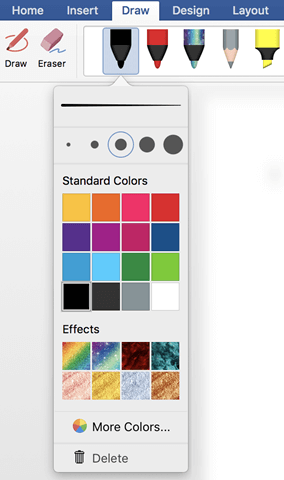
;次に、描画するペンを選択できます。ペンの横にある下矢印を選択して、[ 太さ] と [色 ] のオプションを変更します。 お好みのサイズと色を選択します。
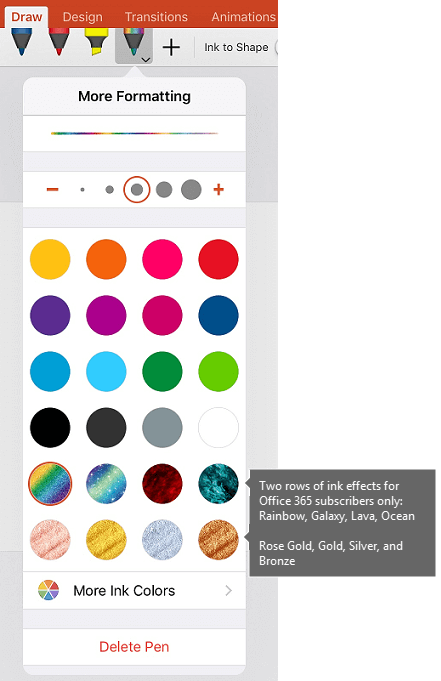
- 0.25 mm から 3.5 mm まで、ペン太さの設定は 5 つあります。 太さを選択するか、正負の符号を使ってペンを太くまたは細くします。
- メニューでは 16 色の単色を利用できます。[ その他の色] を選択すると、さらに多くの色を利用できます。
- 虹、銀河、溶岩、海、ローズ ゴールド、ゴールド、シルバー、ブロンズの 8 つの効果も使用できます。
![[描画] タブの、Office ペン ギャラリーのペンの色と太さのオプション](media/ink-drawtab-pengallery-pendropdownoptions.png)
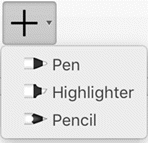
鉛筆のテクスチャも使用できます。
サポートされているデジタル スタイラスを使用して鉛筆テクスチャで描画する場合、スタイラスを傾けて、実際の鉛筆の場合と同じように "シェーディング" 効果を得ることができます。

タッチ スクリーンで書き込みまたは描画を開始します。
インク図形を描画すると、Microsoft 365 で作業に慣れている図形と同じように動作します。 図形を選択して、移動またはコピー、色の変更、位置のピボットなどの操作を行うことができます。手描き入力を停止して注釈を選択するには、Esc キーを押します。
インクをテキストまたは図形に変換する
Word または Excel:「Office でインクを図形に変換する」を参照してください
PowerPoint: 「PowerPoint for Microsoft 365 でインクをテキストまたは図形に変換する」を参照してください。
その他の機能
次の見出しを選択して開くと、詳細な手順を確認できます。
インクを消去する
[ 描画ツール] グループで、 消しゴムを選択します。
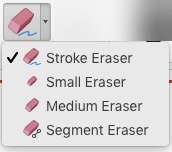
(PowerPoint for Microsoft 365 では、さまざまなサイズの消しゴムから選択できます。Word には、3 つの消しゴム オプションがあります。消しゴム ボタンの下矢印を選択して、目的の消しゴムを選択します)。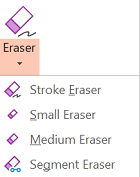
ペンまたは指で、削除するインクの上に消しゴムをドラッグします。
PowerPoint のセグメント消しゴムを使用して、インクのセグメントを選択するか、インクを完全にドラッグして削除します (セグメント全体を完全に消去する必要はありません)。 セグメント間にドラッグすると、一度に複数のセグメントを簡単に消去できます。
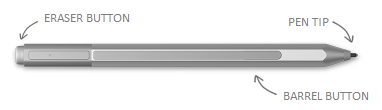
Surface ペンなどの一部のアクティブ ペンには、デジタル インクの消去にも使うことができる消しゴムがあります。
インク描画または書き込んだテキストの一部を選択する
すべてのアプリには 描画 ツールが含まれています [ 手描き入力モードと選択モードを切り替えるための、リボンの [描画 ] タブにあります。
また、インクで描画されたオブジェクトを選択するための  であるなげなわ ツールもあります。 標準オブジェクトとインク オブジェクトが混在しており、インク オブジェクトだけを選択したい場合に便利です。
Word、PowerPoint、Excel にのみ適用されます。
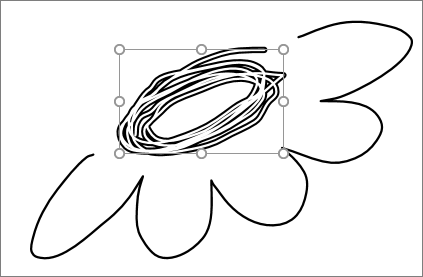
描画の一部またはインクで書かれた単語を選択するには、であるなげなわツールを使用します。 (このツールでは、インク以外のオブジェクト (図形、画像など) は選択できません。
[描画] タブで、[
なげなわ] を選択します。ペンまたは指で、描画または単語の対象部分の周りをドラッグして円を描画します。 その周囲にフェードした破線の選択範囲が表示され、完了するとなげなわで適用した部分が選択されます。 その後、そのオブジェクトを必要に応じて操作できます: 移動したり、色を変更したりします。
Excel でも PowerPoint でも、デジタル ペンを使用すると、リボンの選択ツールをタップせずに領域を選択できます。 リボンからではなく、サポートされているデジタル ペンのボタンを使って、なげなわ選択を開始できます。 その後は、ペンを使って、インク オブジェクトの移動、サイズ変更、回転を行うことができます。
デスクトップ アプリで自動手描き入力をオフにする
- [ ファイル ] メニューの [オプション] を選択し、[ 詳細設定] を選択します。
- [ペン] セクションの [既定では、ペンを使用して、コンテンツを選択して操作します] チェック ボックスをオンにします。
この設定は、作成したアプリにのみ適用されるため、たとえば、Visio で自動手描き入力をオンにしたり、Word でオフにしたりできます。
その他のデジタル インク機能
| 機能名 | 説明 | 参照 |
|---|---|---|
| インク エディター | Windows のデジタル インクでタッチまたはデジタル ペンを使って、ドキュメントを編集します
|
自然なジェスチャを使用して文書を編集する |
| インクをテキストまたは図形に変える | インク描画を標準テキストまたは標準の Microsoft 365 グラフィック図形に変換する
|
インクを図形またはテキストに変換する |
| インクを図形に変換 | インク描画を標準の Microsoft 365 グラフィック図形に変換する


|
インクを図形に変換する |
| インクを数式に変換 | タッチまたはデジタル ペンを使って複雑な数式を記述し、それをテキストに変換します
|
数式を入力、挿入、または変更する |
| インクの再生 | 一連の手描き入力アクションをスライド上で再現します
、、
|
Office でインク ストロークを再生する |
| ルーラー | インクで直線を描画したり、一連のオブジェクトの位置を合わせます
|
ルーラーを使用して直線を描画し、複数のオブジェクトを揃える |
| ノートブックでインクを使用して描画する | 手書きでメモを書いたり、絵を描いたりスケッチしたりする |
 OneNote for Windows: OneNote でノートや絵を書く
 OneNote for Mac: インクで描画と注釈を付ける
 |
| サポート言語 | インク エディター (Word) とインクからテキストへのコンバーター (PowerPoint) でサポートされている言語を確認する | インクからテキストへの変換でサポートされている言語 |

![Office 365 for Mac の [描画] タブのペンと蛍光ペン](media/ink-drawtab-pengallery-basic-nodropdown-mac.png)
![Office の [描画] タブにあるなげなわ選択ボタンもあります。](media/ink-lassoselect.png)
![Office iOS アプリの [描画] タブの基本的なインク ツール](media/ppt-ipad-drawtools-october2017.png)

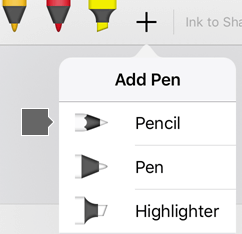
![iOS デバイス用 PowerPoint の [描画] タブの [ペン セレクター](media/ink-penselector-iostab.png)


![PowerPoint Mobile の [インクを図形に変換] ボタン](media/pptmobile-forwin10-drawtab-inktoshape.png)
![Office モバイル アプリの [描画] タブの基本インク ツール](media/wordmobile-forandroid-drawtab.png)
![モバイル デバイス用 PowerPoint の [描画] タブのペン セレクター](media/ink-penselector-androidtab.png)
![ペン付きの [描画] タブのスクリーンショット。](media/web-draw-tab-with-pens-screenshot.png)