グラフに大量のデータがある場合は、Excelでグラフを作成し、元の Excel ファイルに リンクして プレゼンテーションにコピーするのが最も簡単です。
-
[ Excel] でグラフを選択し、[ ホーム ] タブで [ コピー] を選択します。
-
PowerPoint スライドの [ ホーム ] タブで、[ 貼り付け ] >
-
スライドにグラフが表示されたら、必要に応じて移動またはサイズ変更できます。
![[コピー先のテーマを使用] および [リンク先にリンク] の [貼り付け] オプション。](/images/ja-jp/29f48f88-36df-40b5-a079-434f327f2c5d)
関連項目
グラフに大量のデータがある場合は、Excelでグラフを作成し、元の Excel ファイルに リンクして プレゼンテーションにコピーするのが最も簡単です。
-
[ Excel] でグラフを選択し、[ ホーム ] タブで [ コピー] を選択します。
-
PowerPoint スライドの [ ホーム ] タブで、[ 貼り付け ] >
-
スライドにグラフが表示されたら、必要に応じて移動またはサイズ変更できます。

関連項目
Excel スプレッドシートへのリンクは、現在、 Web 用 PowerPointでは使用できません。 ただし、PowerPoint デスクトップ アプリで Excel スプレッドシートにリンクすることはできます。
-
デスクトップ アプリを開くには、リボンの上部にある [編集 ]

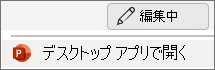
PowerPoint デスクトップ アプリをお持ちでない場合 Microsoft 365 を試すか購入してください。