
グラフに近似曲線を追加して、視覚的なデータの傾向を表示します。
近似曲線を追加する
グラフを選択します。
グラフの右上にある [
![グラフ要素] の緑色の十字ボタン](../media/excel-chart-elements-green-cross-button-icon.png) を選択します。
を選択します。[近似曲線] を選択します。 」と入力します。
注
Excel では、データ系列を選択せずに複数のデータ系列を含むグラフを選択した場合にのみ、[ 近似曲線] オプションが表示されます。
[ 近似曲線の追加 ] ダイアログ ボックスで、目的のデータ系列オプションを選択し、[ OK] を選択します。
近似曲線を書式設定する
- グラフ内の任意の場所を選択します。
- [ 書式 ] タブで、[ 現在の選択 ] グループのドロップダウン リストにある近似曲線オプションを選択します。
- [ 書式設定の選択] を選択します。
- [ 近似曲線の書式設定 ] ウィンドウで、 近似曲線オプション を選択して、グラフに必要な近似曲線を選択します。 近似曲線の書式設定は、データを測定するための統計的な方法です。
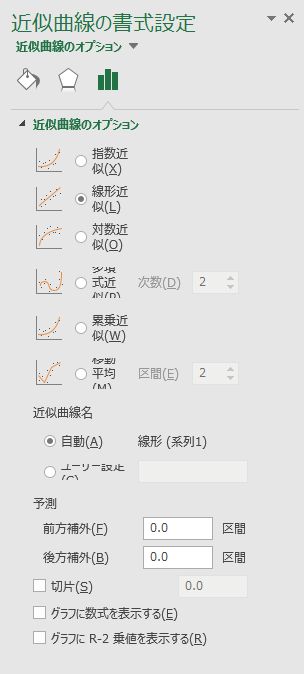
- データを将来予測するには、[ 前方 ] フィールドと [後方 ] フィールドに値を設定します。
移動平均線を追加する
近似曲線を移動平均線に書式設定できます。
グラフ内の任意の場所をクリックします。
[ 書式 ] タブの [ 現在の選択 範囲] グループで、ドロップダウン リストから近似曲線オプションを選択します。
[ 書式設定の選択] をクリックします。
[ 近似曲線の書式設定 ] ウィンドウの [近似曲線オプション] で、[ 移動平均] を選択します。 必要に応じてポイントを指定します。
注
移動平均近似曲線のポイント数は、系列内のポイントの合計数からその期間に指定した数を減算した値と等しくなります。
![[グラフのデザイン] タブ](../media/word-chartdesigntab.png)
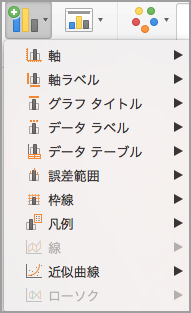
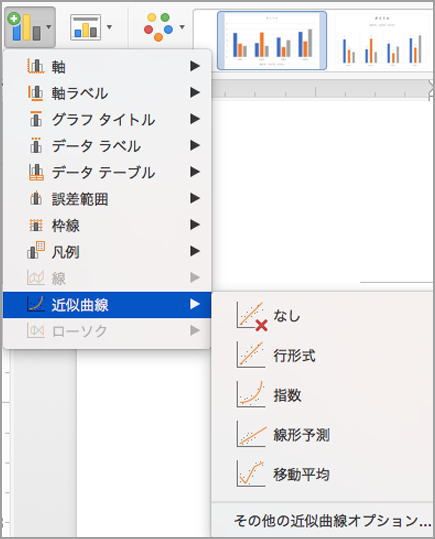
![[近似曲線] メニューの [なし] が選択されている状態](../media/001d8a00-b8da-4a6b-988b-d1b400c22389.png)
![グラフの書式設定] ウィンドウのボタン アイコンを選択。](../media/excel-web-chart-format-pane-button-icon.png)
![データ系列が選択された [グラフの書式設定] ウィンドウのスクリーンショット。](../media/excel-web-chart-format-pane-series-selected.png)
重要
Excel バージョン 2005 以降、Excel では、近似曲線の切片がゼロ (0) に設定されているグラフの線形近似曲線の R2 値の計算方法が調整されました。 この調整により、誤った R2 値を生成する計算が修正され、 R2 の計算が LINEST 関数に合わせられます。 その結果、以前のバージョンの Excel で以前に作成したグラフで異なる R2 値が表示される場合があります。 詳細については、「グラフの線形近似曲線の内部計算の変更」を参照してください。
補足説明
Excel 技術コミュニティの専門家にいつでも質問するか、コミュニティでサポートを受けることができます。