
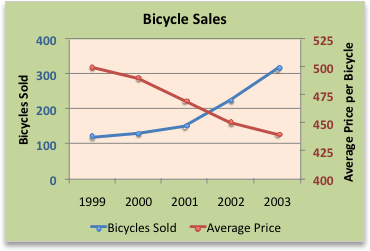
グラフの数値がデータ系列間で大きく異なる場合、またはデータの種類 (価格と数量) が混在している場合は、1 つ以上のデータ系列を第 2 縦 (値) 軸にプロットします。 第 2 縦軸の目盛には、関連付けられたデータ系列の値が表示されます。 第 2 軸は、縦棒グラフと折れ線グラフを組み合わせたグラフなどで使うのが有効です。 グラフを複合グラフに変更すると、このようなグラフをすばやく表示できます。

- グラフを選択して [グラフ ツール] を開きます。
- [ デザイン ] タブで、[ グラフの種類の変更] を選択します。
- [ コンボ ] を選択し、[ クラスター列 - 第 2 軸上の線] を選択します。
- 表示するデータ系列の [ 第 2 軸 ] チェック ボックスをオンにします。
- ドロップダウン矢印を選択して、[折れ線] を選択します。
- [OK] を選択します。
補足説明
いつでも Excel 技術コミュニティの専門家に相談したり、回答コミュニティでサポートを受けたり、新機能や改善点を提案したりできます。 ご意見を共有する方法については、 Microsoft Office に関するフィードバックを送信するにはどうすればいいですか?を参照してください。 すべてのコメントに必ず目を通しています。