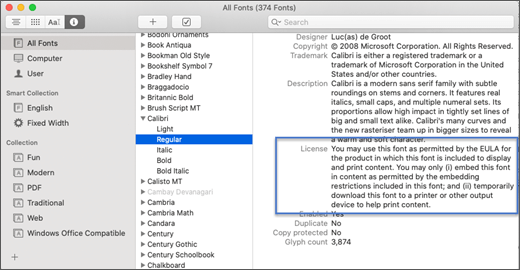
一部の Microsoft 365 アプリでは、ドキュメントにフォントを埋め込むことができます。 そうすることで、自分と同じフォントをインストールしていない他のユーザーと文書を共有しても、文書のフォント、レイアウト、スタイルが変更されることはなく、特殊文字が意味のない四角形に変わることもありません。
近年、Office フォントをクラウドに移行したため、インターネットにアクセスできるすべての Office サブスクライバーが利用でき、埋め込む必要はありません。 フォントの埋め込みは、標準以外のフォントを使用する場合や、プレゼンテーションを他のユーザーがオフラインで編集または表示することが予想される場合に引き続き役立ちます。
また、カスタム フォントをドキュメントに埋め込むと、PDF ファイルへのオンライン変換に役立ちます。
このようなカスタム フォントをドキュメントに埋め込むと、フォントの置換を避けるために、オンライン変換ではこれらのフォントが使用されます (次の制約に準拠している場合: 一部の フォントはプレゼンテーションと共に保存できません)。
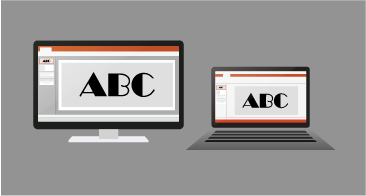
Word または PowerPoint にフォントを埋め込む
[ ファイル ] タブをクリックし、[ オプション] (ウィンドウの左下隅付近にあります) をクリックします。
左側の列で [ 保存 ] タブを選択します。
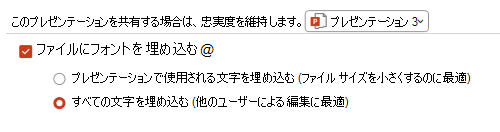
下部にある [このプレゼンテーションを共有するときに再現性を保つ] で、[ファイルにフォントを埋め込む] チェック ボックスをオンにします。
![[ファイル > オプション] を使用して、ファイルのフォント埋め込みをオンにします](../media/embedfont-2017-05-26.png)
[プレゼンテーションで使用される文字のみを埋め込む] や [一般的なシステム フォントを埋め込まない] などの 2 つのチェック ボックスが表示されます。
[プレゼンテーションで使用されている文字のみを埋め込む] を選択すると、ファイル サイズは小さくなりますが、同じフォントを使用したファイルの編集は制限されます。 このチェック ボックスは、PowerPoint と Word の両方に共通です。
Word では、[共通のシステム フォントを埋め込まない] を選択するとファイル サイズが大きくなることがありますが、他のユーザーが文書を編集して同じフォントを維持できるようにする場合に最適です。
PowerPoint では、2 番目のチェック ボックスは若干異なります。 他のユーザーが文書を編集できる場合は、[すべての文字を埋め込む (他のユーザーが編集するのに最適) ] チェック ボックスをオンにすることができます。
[OK] をクリックします。
トラブルシューティング
- フォントの埋め込みがまだうまくいきませんか? すべての TrueType フォントを埋め込むことができるわけではありません。 フォント作成者は、フォントに、埋め込み不可、プレビュー/印刷、編集可能、インストール可能などのさまざまなオプションを設定できます。 インストールされているフォントの埋め込みレベルを確認するには、Windows のコントロール パネルに移動し、[フォント] をクリックします。 フォントをクリックすると、[ フォントの埋め込み可能性 ] 設定が表示されます。
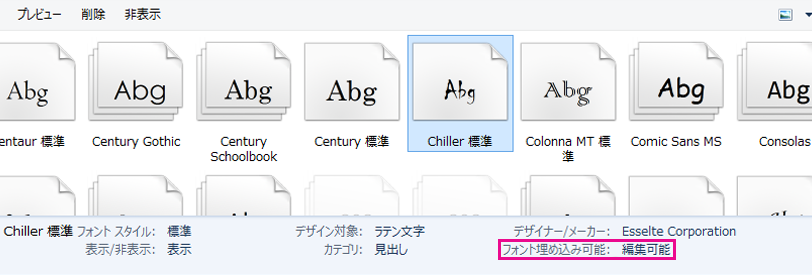
Office クラウド フォントはこの一覧に表示されませんが、ファイルを開いたコンピューターにまだインストールされていない場合は自動的にダウンロードされるため、埋め込む必要はほとんどありません。
- フォントを埋め込んだ後、ファイル サイズが大きすぎませんか? 特定のフォントは他のフォントに比べて非常に大きくなる可能性があるため、ファイル サイズが懸念される場合は、代替フォントの使用を検討してください。 埋め込みを削除する場合は、[ ファイル>オプション ] ダイアログ ボックスで [埋め込み] 設定をオフにし (上記で説明)、ファイルを保存します。 ファイルを閉じてもう一度開くと、以前に埋め込まれていたフォントが別のフォントに置き換えられます。