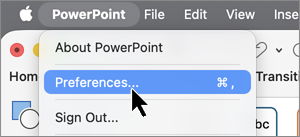
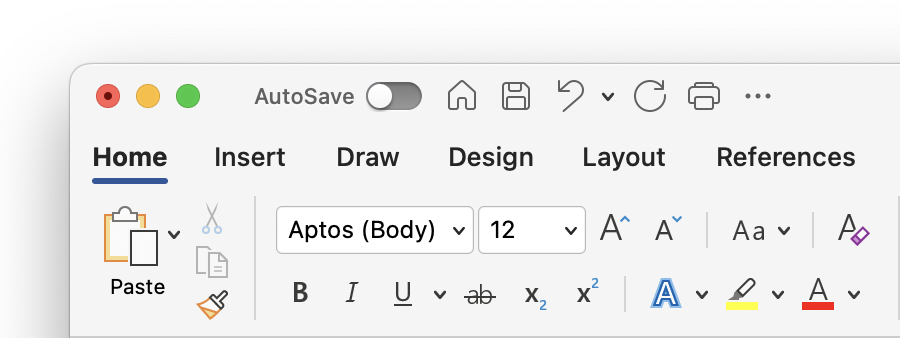
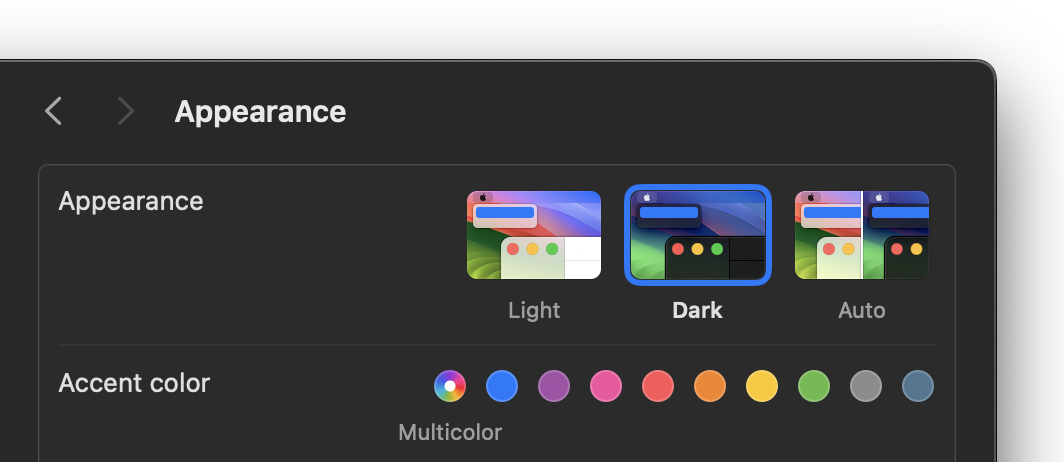
新しい Office テーマを選択することで、Microsoft 365 アプリケーションの外観を変更できます。
テーマを変更する方法

Microsoft 365 アプリの色を変更するには:
- Word、Excel、PowerPointなど、Microsoft 365 アプリケーションを開きます。
- [ ファイル ] タブで、[ オプション ] を選択し、[全般] を選択 します。
- [ Office テーマ ] ドロップダウンを選択し、お気に入りのオプションを選択します。
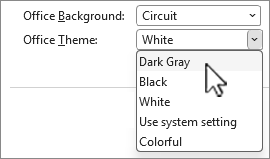
Microsoft 365 の既定のテーマ設定は[ システム設定を使用する] で、Windows で選択した外観と一致します。
注
このページに表示されるテーマは、最新バージョンの Microsoft 365 用です。 古いバージョンを使用している場合は、同じテーマでアプリの外観が異なる場合があります。
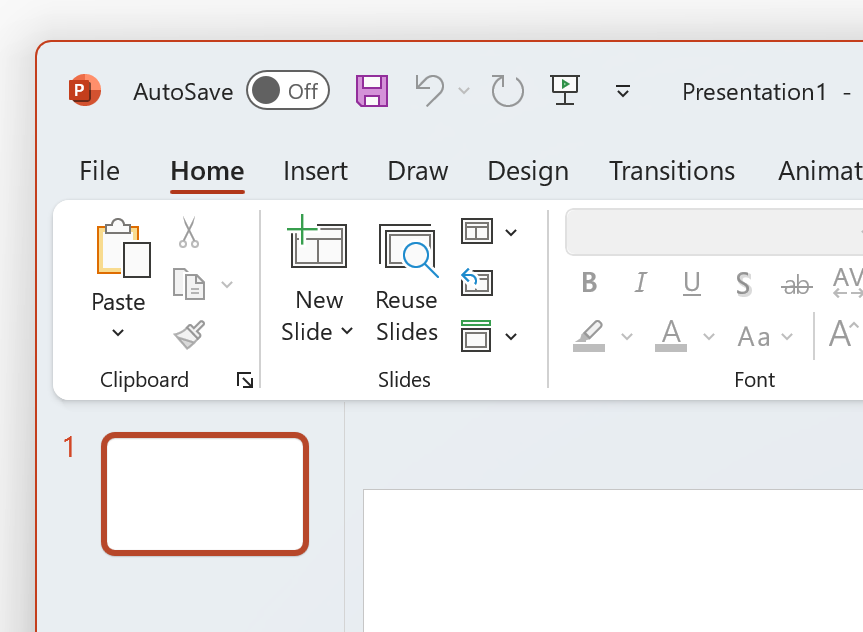
テーマ「白」
白いテーマは、明るくクリーン、新鮮に見えるように設計されています。 PowerPointのホワイト テーマの例を次に示します。
注
Windows 11以降では、Microsoft 365 アプリケーションの背景に色の色合いが表示されることがあります。 この効果はマイカと呼ばれ、アプリケーションの背景を通して表示されるデスクトップの背景です。 これを無効にするには、Windows 設定 アプリを開き、[ 個人用設定>Colors>Transparency 効果] に移動します。
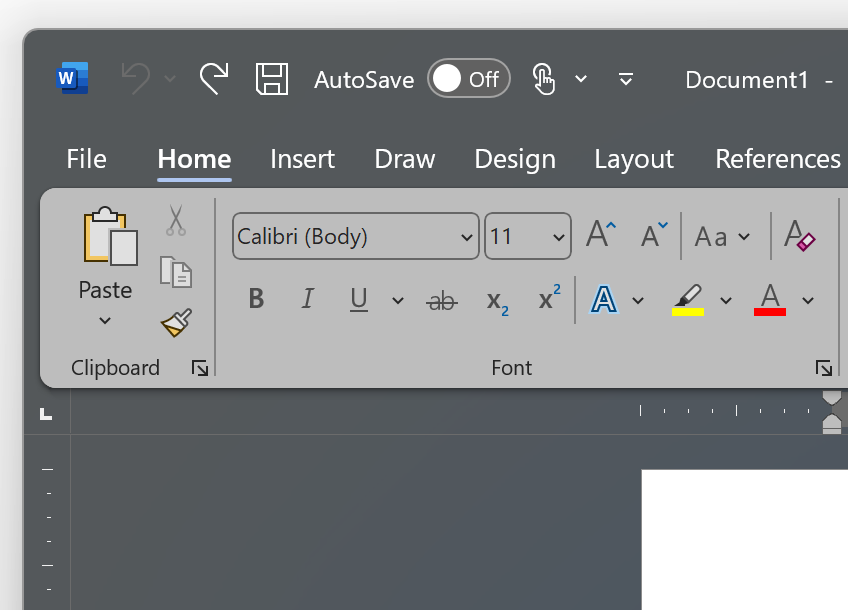
ダークグレー
濃い灰色のテーマは、コントラストコントロールで柔らかい灰色を好む人に最適です。 Wordに適用される濃い灰色のテーマの例を次に示します。
黒のテーマ
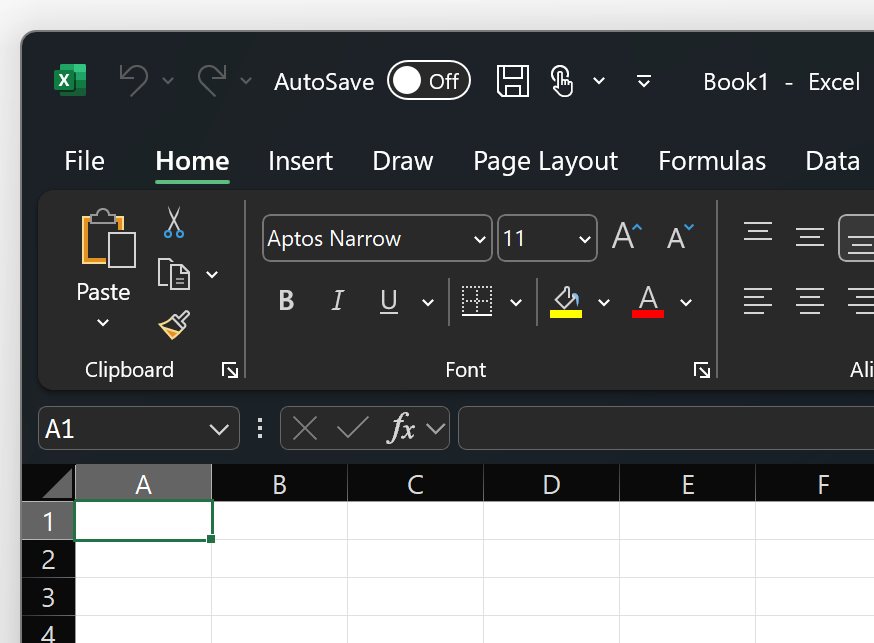
黒テーマは、Microsoft 365 アプリケーションに最も暗いエクスペリエンスを提供します。 ダーク モードを探している場合は、これがテーマです。 Excel に適用される Black テーマの例を次に示します。
重要
- 既定では、Wordと Outlook は、黒のテーマの場合、アプリケーションの残りの部分に合わせてドキュメントと電子メールの色を変更します。
- Wordでこの動作を無効にするには、File>Options>General>Microsoft Office のコピーを個人用にし、[ドキュメント ページの色を変更しない] をチェックします。
- Outlook でこの動作を無効にするには、[ファイル>Options>General>Microsoft Office のコピーを個人用にし、[メッセージの背景色を変更しない] をチェックします。 「Outlook for Microsoft 365のダーク モード」も参照してください。
カラフル
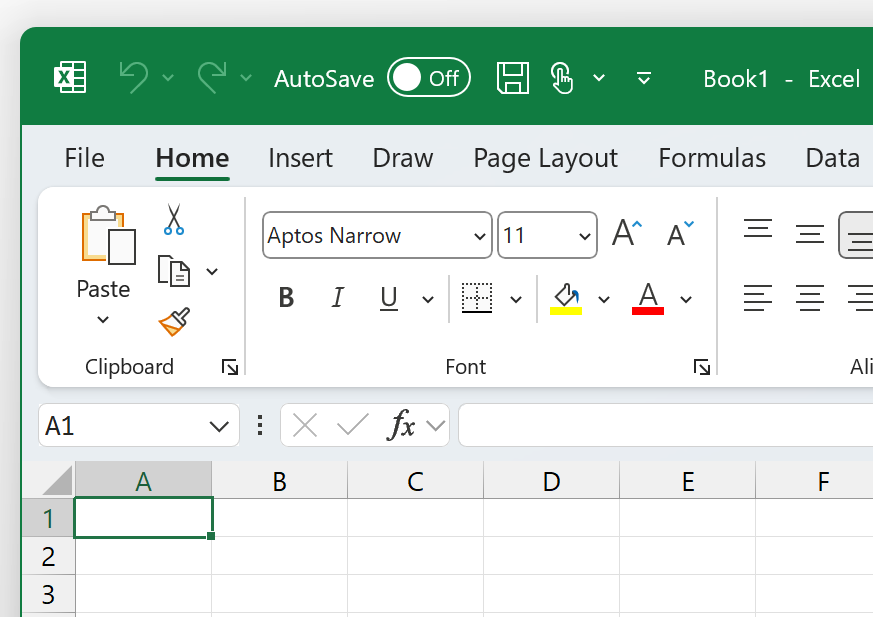
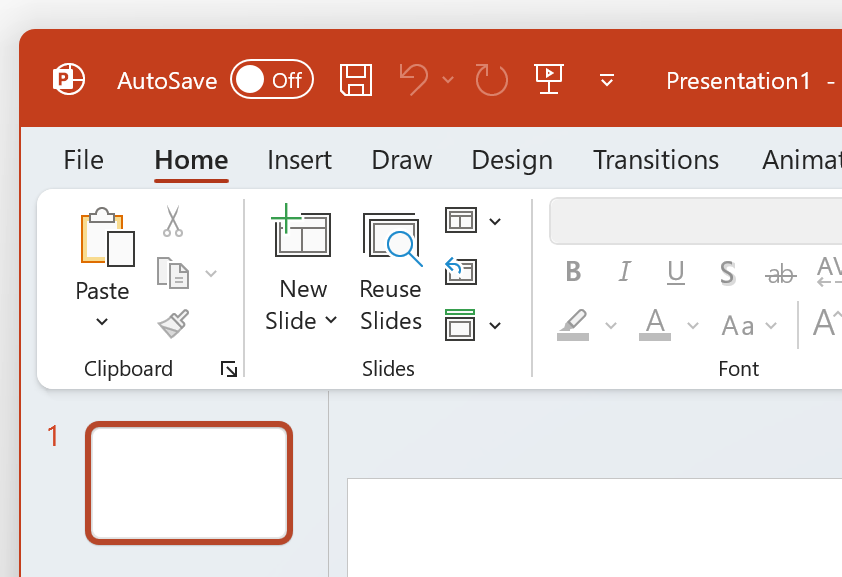
カラフルなテーマは白のテーマと同じですが、リボンの上部に現在のアプリケーションの原色がアクセントになっています。
Excel のカラフルなテーマ:
PowerPointのカラフルなテーマ:
Wordのカラフルなテーマ:

システム設定を使用する
[システム設定を使用する] が選択されている場合、Microsoft 365 は、Windows が明るいモードか暗いモードであるかに基づいて、白と黒のテーマを選択します。 Windows 11で Windows の外観を選択するには、設定アプリを起動し、[個人用設定]>、[色>モードの選択] に移動します。