
最終更新日: 2026 年 6 月
変更箇所
Word、Excel、PowerPoint の Copilot は、独立したツールではなく、作成、分析、および共同作業の方法において、より接続され、統合された部分になりつつあります。 その一環として、Copilot を開く方法を、一貫性のあるエントリ ポイント (ドキュメントの隅に固定された Copilot 動的アクション ボタン) に統合しました。
動的アクション ボタンを選択すると、右側のチャット ウィンドウで Word、Excel、または PowerPoint エージェントが開きます。 Copilot の機能は変更されていません。 彼らにたどり着く方法だけです。
注
Copilot 動的アクション ボタンは、(Microsoft 365 Personal、Family、Premium サブスクリプション、または Microsoft Copilot ライセンスを通じて) Copilot にアクセスできるユーザーにのみ表示されます。 Copilot にアクセスできない場合は、ボタンは表示されません。 ライセンスをチェックするには、「所有している Copilot ライセンスの種類」を参照してください。
各アプリで Copilot が実行できることについては、「Office の Copilot を使用して編集を開始する」を参照してください。
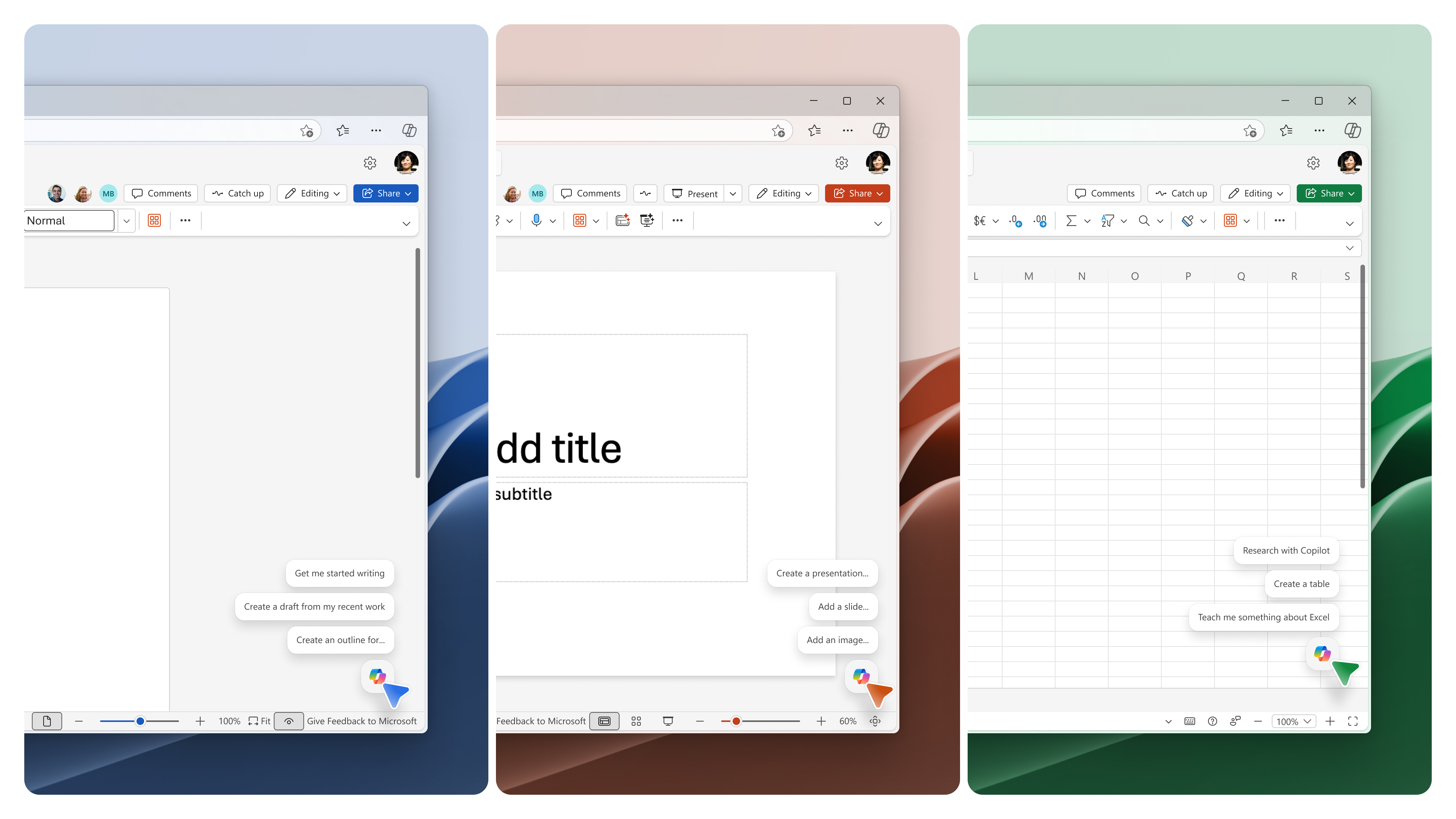
Copilot ボタンの場所
動的アクション ボタンは、Word、Excel、PowerPoint、Windows、Mac、Web で一貫した隅に表示されます。 白紙のドキュメントから開始する場合でも、既存のドキュメントで作業する場合でも、Copilot を開くときにいつでも選択できます。
注
Outlook は、この変更の影響を受けません。 Outlook の Copilot は、既存のエントリ ポイントを引き続き使用します。 Outlook 固有のコントロールの Copilot トグル を参照してください。
Copilot を開く
- Word、Excel、または PowerPoint で文書を開きます。
- ドキュメントの隅にある Copilot 動的アクション ボタン を選択するか、キーボード ショートカットを使用します (以下を参照)。
- 右側のチャット ウィンドウで Word、Excel、または PowerPoint エージェントが開きます。 プロンプトを入力したり、提案されたアクションを選択したり、ファイルについて質問したりできます。
アプリ固有のチュートリアルについては、「Word の Copilot へようこそ」、「Excel の Copilot へようこそ」、「PowerPoint の Copilot へようこそ」を参照してください。
キーボード ショートカット
Copilot のキーボード ショートカットは、Microsoft 365 アプリとプラットフォーム間で統合されているため、キーボードとスクリーン リーダーのユーザーは、作業場所を問わず、一貫した方法で Copilot にアクセスできます。
- Windows (Win32 および Web): Alt + C. キャンバスの動的アクション ボタンにフォーカスを設定します。 Copilot チャット ウィンドウが既に開いている場合は、すぐに入力を開始できるようにチャット編集ボックスにフォーカスが移動します。
- Mac (デスクトップおよび Web): Cmd + Control + I. キャンバスの動的アクション ボタンにフォーカスを設定します。
- すべてのプラットフォーム: F6. キャンバスのダイナミック アクション ボタンにフォーカスを移動します。
動的アクション ボタンにフォーカスが置かれたら、上矢印を使用して提案されたプロンプト間を移動します。
注
以前に Alt + H、F、X キーを使用してコパイロット ウィンドウを開いていた場合は、代わりに F6 キーを押できるようになりました。 簡略化された Alt + C および Cmd + Control + I ショートカットは、アプリや言語間でロールアウトされています。 アプリまたは言語で利用可能になるまでは、F6 キーはあらゆる場所で機能します。
新しいエントリ ポイントとショートカットの設計の詳細については、Microsoft 365 Insider のブログ投稿「Word、Excel、PowerPoint でより見つけやすい Copilot エクスペリエンス」を参照してください。
Copilot ボタンをドッキングする
皆様からのフィードバックに耳を傾けました: Copilot は、便利で直感的であり、破壊的ではなく、常にコントロールしていると感じるべきです。 コンテンツに集中して、動的アクション ボタンを邪魔にならないように収納したい場合は、ドッキングできます。 ドッキングは次の 2 つの方法で行えます。
- Copilot 動的アクション ボタンを右クリックし、[ドック] を選択します。
- または、ボタンをコンテンツの横 (左から右のロケールの場合は右側、右から左のロケールの場合は左側) にドラッグします。
ドッキング後に Copilot に再び関与するには、ドッキングされた小さいアイコンを選択するか、キャンバスにドラッグして戻します。 ドッキングは、作業セッションの間も持続します。
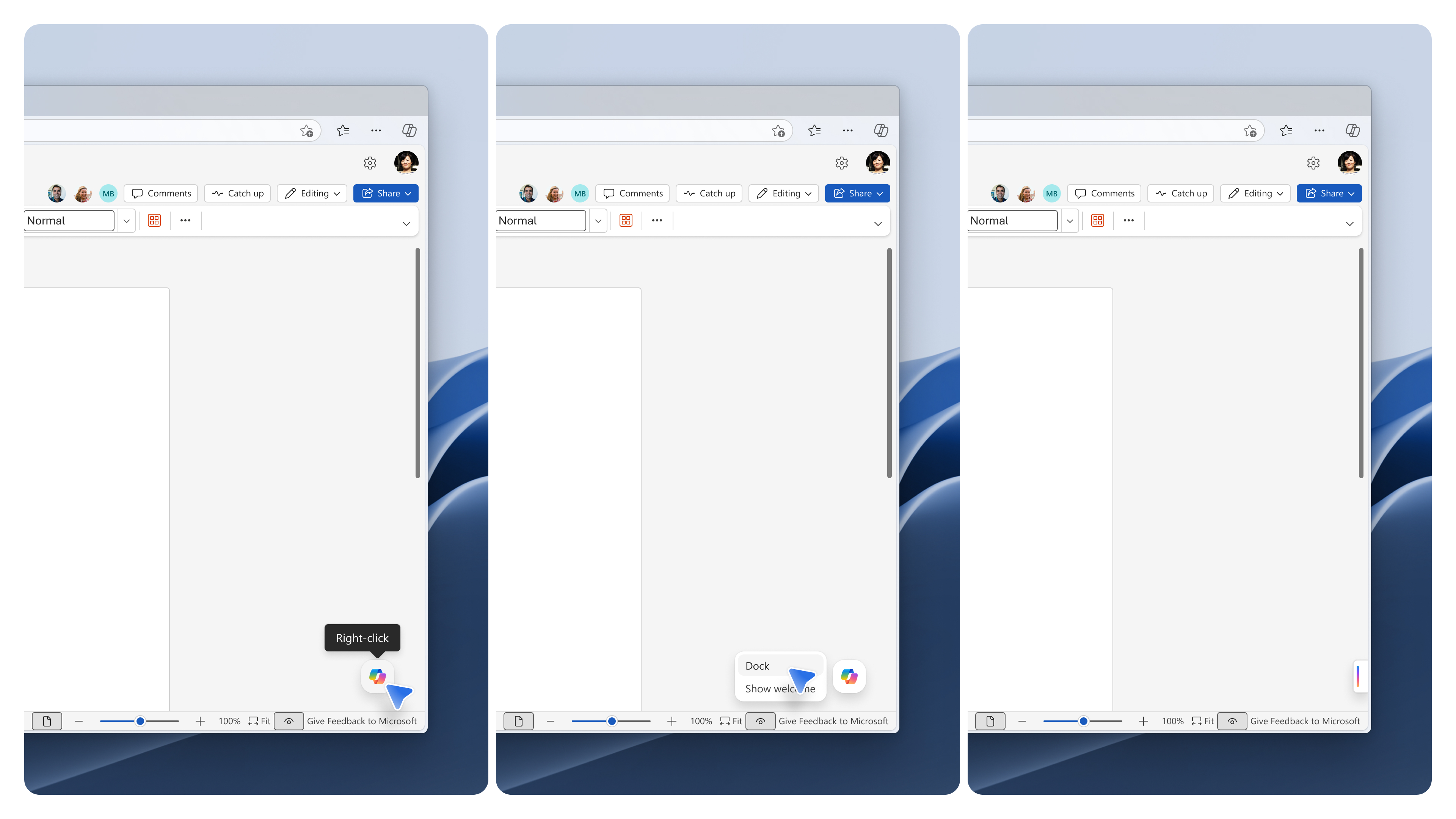
リボンに移動
たとえば、キャンバスをクリアに保ち、以前の Copilot 使用方法に合わせる場合など、動的アクション ボタンをリボンに移動できます。
ボタンをリボンに移動するには:
- ドキュメントの隅にある Copilot 動的アクション ボタンを右クリックします。
- [リボンに移動] を選択します。
Windows と macOS では、アプリごとのセッション間で選択が記憶されます。 Web 上では、現在の作業セッションに適用されます。ブラウザー セッション間での選択を記憶するためのサポートは近日公開予定です。 [リボンに移動] は、Windows のビルド 16.0.20129.15140 以降、macOS のビルド 16.109.525.2 以降で使用できます。
![Copilot 動的アクション ボタンの右クリック メニューが浮動しているとき ([ドッキング]、[リボンに移動]、[ようこそを表示] ) とドッキングしているとき ([リボンの外へ移動]、[ようこそを表示] を表示) を比較した 2 つのスクリーンショット。](../../media/copilot-dynamic-action-button.jpg)
Copilot ボタンをオフにする
Copilot を使用しない場合は、個人用 Microsoft アカウント (outlook.com メール アドレスなど) をお持ちであればオフにすることができます。 最もわかりやすい方法は、アプリの設定の [Copilot を有効にする] チェック ボックスをオフにすることです。これにより、より広範なアカウントのプライバシー設定を変更せずに Copilot エントリ ポイントが非表示になります
個人用アカウントの詳細な手順については、「 Microsoft 365 アプリの Copilot をオフにする」を参照してください。
Outlook で Copilot (Outlook の個人用メール アカウントを含む) を管理している場合は、「 Copilot の切り替え」を参照してください。
[Copilot] ボタンが表示されない場合
動的アクション ボタンが文書に表示されない場合、最も一般的な原因はライセンス、アカウント、更新チャネル、またはプライバシーの設定です。 詳細なトラブルシューティングについては、「 Microsoft 365 アプリで欠落している Copilot ボタンを見つけて有効にする方法」を参照してください。
使用している Copilot サブスクリプションがわからない場合は、 「 所有している Copilot ライセンスの種類」を参照してください。
よく寄せられる質問
Copilot の機能は変更されましたか?
いいえ。 エントリ ポイントのみが変更されました。 チャット ウィンドウの Word、Excel、PowerPoint エージェントでは、以前と同じ Copilot 機能が提供されます。
これはすべてのユーザーにロールされますか?
はい。 動的アクション ボタンは、Windows、Mac、Web の Word、Excel、PowerPoint のすべての Microsoft 365 ユーザーに世界中で展開されています。 全世界での展開は 2026 年 4 月に開始され、2026 年 6 月までに完了する予定です。 GCC、GCC High、DoD 環境のお客様には、2026 年 10 月以降の更新プログラムが表示されます。
これは Outlook に影響しますか?
いいえ。 この変更は、Word、Excel、PowerPoint に限定されています。 Outlook 固有の Copilot コントロールについては、「 Copilot トグル」を参照してください。
IT 管理者です。何か行う必要はありますか?
対処は不要です。 管理者の構成、ポリシーの動作、Copilot の可用性の設定に変更はありません。 必要に応じて、新しいエントリ ポイントについてユーザーに知らせ、Copilot エントリ ポイントを文書化する内部ヘルプ コンテンツまたはトレーニング資料を更新できます。
エンタープライズ ユーザーの場合、IT 管理者は、Copilot Chat を Microsoft 365 アプリにピン留めするかどうかを構成できます。 詳細情報: Microsoft 365 アプリでMicrosoft Copilot Chatをピン留めする。
Word、Excel、または PowerPoint エージェントの詳細についてはどこで確認できますか?
「Office エージェントについてよく寄せられる質問」を参照してください。