リボンとは、Office プログラムのウィンドウの上部にある一連のツール バーで、タスクの実行に必要なコマンドをすばやく検索するのに役立ちます。
リボン オプションの表示
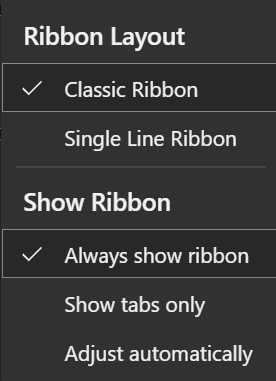
- リボンが表示されている場合は、リボンの右下隅にある [ リボン表示オプション ] アイコンをクリックします。

- リボンの状態を選択する:
- 全画面表示モード: 文書を最適に表示するためにリボンを非表示にし、右上の省略記号 (...) を選択するか、Alt キーを押した場合にのみリボンを表示します。
- タブのみを表示する: リボン タブのみを表示するため、より多くのドキュメントが表示され、タブ間をすばやく切り替えることができます。
- リボンを常に表示: リボン上のすべてのタブとコマンドを常時表示したままにします。
リボンを展開するか、または折りたたみます。
リボンを展開するか折りたたむかを複数の方法で切り替えることができます。
リボンが折りたたまれている場合は、次のいずれかの操作を実行して展開します。
- いずれかのリボン タブを右クリックし、[ リボンを折りたたむ] のチェックを外します。
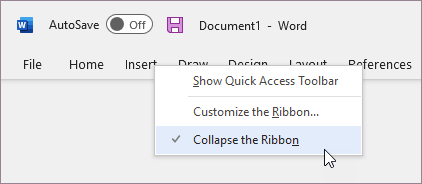
リボンが展開されている場合は、次のいずれかの操作で折りたたみます。
リボン タブのいずれかを右クリックし、[リボンを折りたたむ] を選択します。
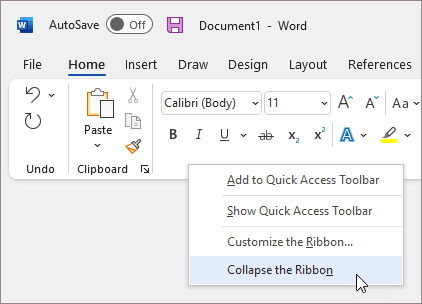
リボンがまったく表示されない場合
リボンがまったく表示されない (タブが表示されていない) 場合は、状態が 全画面モードに設定されている可能性があります。 画面右上の省略記号 (...) を選択します。 これにより、リボンが一時的に復元されます。
文書に戻ると、リボンがもう一度非表示になります。 リボンを表示したままにするには、[リボン表示オプション] メニューから [リボンの常時表示] を選びます。