

単純な組み込みグラデーションから自分で作成したグラデーションまで、グラデーションを追加するためのオプションはたくさんあります。 基本的な図形やテキスト ボックスのほか、グラフ、SmartArt、ワードアートの一部である図形にもグラデーションを追加できます。 プリセットのグラデーションをすばやく適用することも、カスタム カラーと指定した明るさ、透明度、グラデーションの方向、位置を使用して独自のグラデーション塗りつぶしを作成することもできます。
最も簡単に方法は、図形をクリックして選択し、表示された [形式] タグをクリックすることです。
- 図形、テキスト ボックス、ワードアートの場合、[描画ツール] の下に [形式] タブが表示されます。
![[描画ツール] の [書式] タブ](../media/0275b20a-9702-4d25-8459-fb0265617a09.png)
- グラフの図形の場合、[グラフ ツール] の下に [形式] タブが表示されます。
![[グラフ ツール] の [書式] タブ](../media/893f5928-93fd-44ec-a84d-0168d5db4083.png)
- SmartArt の図形の場合、[SmartArt ツール] の下に [形式] タブが表示されます。
![[SmartArt ツール] の [書式] タブ](../media/3715d02e-5070-429e-88e6-b8627e02cbf9.png)
[形式] タブで、[図形の塗りつぶし] をクリックし、[グラデーション] をクリックし、グラデーションを選択します。
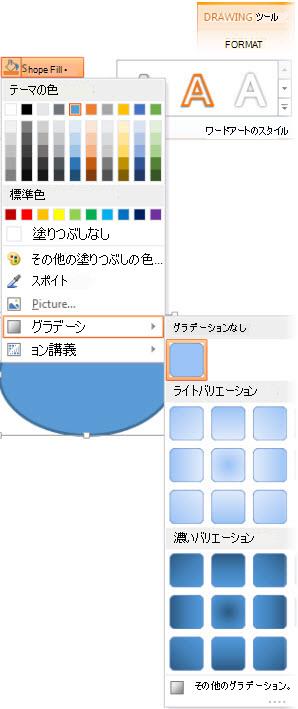
ヒント
これと同じグラデーションを使用して簡単に他の図形を塗りつぶすためには、[書式のコピー/貼り付け] を使用します。
十分ではありませんか? さらにいくつかの手順を実行して、組み込みのグラデーションを適用できます。
既定のグラデーションを適用する
- 図形をクリックします。[形式] タブが表示されたら、[図形の塗りつぶし] をクリックします。
![[書式] タブの [図形の塗りつぶし] ボタン](../media/office-2016-shape-fill-button.png)
- [ グラデーション]>[その他のグラデーション] をクリックします。
- [塗りつぶし] で [グラデーションの塗りつぶし]>[プリセット グラデーション] をクリックし、目的のものを選びます。
![既定のグラデーションを含む [図形の書式設定] ウィンドウ](../media/7068909e-f7d9-4ade-a60c-63af9c1021ea.gif)
ヒント
独自のグラデーション塗りつぶしを作成する手始めとして、このような [既定のグラデーション] を使用します。
既定のグラデーションでは十分でない場合、カスタム グラデーションを作成できます。その場合、さらに数回の手順を踏む必要があります。
カスタム グラデーションを作成する
グラデーションの塗りつぶしを行う鍵となるのは、 グラデーション ストップ、つまり隣接する 2 つの色がグラデーション終端でブレンドされる特定のポイントです。 スライダー バーにストップを追加または削除したり、ストップをスライドさせたり、正確な位置の パーセンテー ジを使用してストップ位置を変更したりできます。 停止を選択したら、他のオプションを使用してグラデーションを微調整できます。 ストップの最大数は 10 で、最小値は 2 です。
![[図形の書式設定] ウィンドウのグラデーション停止コントロール](../media/2ae657a6-e7cb-49e2-bb4a-f0bd98db0922.gif)
グラデーションを追加するには、[グラデーションストップの追加] をクリックします 。 グラデーションを変更するには、スライダー上で変更する分岐点をクリックします。 グラデーションを削除するには、「グラデーションストップを削除」をクリックします
 。
。
- 図形をクリックします。[形式] タブが表示されたら、[図形の塗りつぶし] をクリックします。
- [グラデーション]>その他のグラデーション>グラデーションの塗りつぶしをクリックします。
- リストから [種類] を選びます。
- グラデーションの方向を設定するには、[方向] をクリックします。
![グラデーションの塗りつぶし設定を含む [図形の書式設定] ウィンドウ](../media/91dfde85-cc87-48b9-8787-40724e20d9d3.jpg)
グラデーションで使用する各塗りつぶしの色について、次の操作を行います。
グラデーションの分岐点に色を適用するには、[グラデーションの分岐点] バーの分岐点をクリックし、[色] をクリックして適用する色を選択します。
次の例は虹の線でグラデーションを塗りつぶしたものです。それぞれ色の異なる 6 つの分岐点を利用して作成されています。
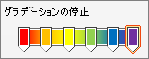
特定のグラデーション分岐点を精確な位置に移動させる場合、[位置] ボックスのパーセンテージをクリックします。
必要に応じて、グラデーション分岐点ごとに [明るさ] スライダーまたは [透明度] スライダーを調整します。 これは分岐ごとに独立して実行する必要があります。
注
- 図形を回転させてもグラデーションの塗りつぶしの方向が保持されるようにするには、[図形に合わせて回転する] チェック ボックスをオンにします。
- 100% 不透明か 100% 透明のどちらかになるような 1 色の塗りつぶし効果を作成するには、すべてのグラデーションの分岐点を同じ色の値に設定します。
グラデーションの詳細
グラデーションの塗りつぶしは、図形の表面である色から別の色に段階的に変化する図形の塗りつぶしです。
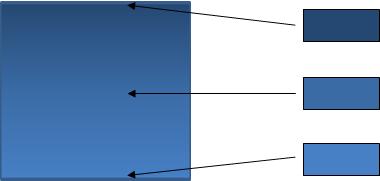
3 色の間で滑らかに変化する塗りつぶしによる図形
上図のように、1 色のバリエーションか、以下の例のように 2 色以上を混ぜ合わせて、魅力的な効果を発揮することができます。
![[水平線] プリセット グラデーションを使用した図形](../media/d2fc7ee9-2f20-42a2-9aee-ef13f86047cb.jpg)
[水平線] の組み込みのグラデーションの塗りつぶし
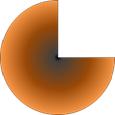
カスタムのグラデーションの塗りつぶし