
影、光彩、反射、ぼかし、面取り、3-D 回転などの効果を追加して、図を強調することができます。
図へのアート効果の追加や、図の明るさ、コントラスト、鮮明度の変更を行うこともできます。
画像に効果を追加する
効果を追加または変更する画像を選択します。
注
複数の画像に同じ効果を追加するには、最初の画像をクリックし、Ctrl キーを押しながら他の画像をクリックします。 Wordを使用している場合は、まだ画像が存在しない場合は、描画キャンバスに画像をコピーする必要があります。 [ 挿入>図形>新しい描画キャンバス] をクリックします。 (効果を追加または変更した後、文書内の元の場所にコピーして戻すことができます)。
[図ツール] の [書式] タブの [図のスタイル] グループで、[図の効果] をクリックします。
[図の効果] の 1 つにマウス ポインターを合わせ、それぞれの効果を適用する方法のメニューを確認します。 メニューの効果の 1 つにマウス ポインターを合わせると、文書内の図にその効果のプレビューが表示されます。
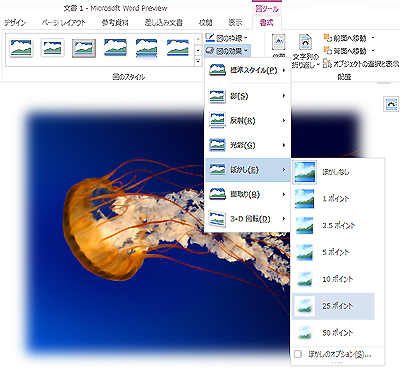
注
- 追加する効果をカスタマイズするには、それぞれの効果メニューの下部にある [オプション] をクリックします。 たとえば、[影] メニューを既に開いている場合は、[影のオプション] をクリックし、ユーザー設定の調整を影効果に加えます。
- [図ツール] タブまたは [書式] タブが表示されない場合は、図をダブルクリックして図を確実に選んでください。 プログラム ウィンドウの上部にファイル名の横に [互換モード] が 表示される場合は、*.doc や *.xls などの以前のファイル形式ではなく、*.docx または *.xlsx などの形式でドキュメントを保存してから、やり直してください。
画像から効果を削除する
画像効果の各カテゴリには、メニューの上部に [No <Effect Name> オプションがあります。 不要な効果をオフにするには、そのオプションを選択します。
たとえば、影を削除するには、 図の効果>Shadow>No Shadow をポイントします。
効果を削除する画像を選択します。
[ 図ツール] の [ 書式 ] タブの [ 図のスタイル ] グループで、[ 図の効果] を選択します。
削除する 画像効果 カテゴリを選択します。 表示されるメニューで、最初のオプションは [No <Effect Name> ( シャドウなし 、 リフレクションなしなど) です。 画像からその種類の効果を削除するには、そのオプションを選択します。
![[効果なし] オプションを選択して、不要な画像効果をオフにします。](../media/office2016-picturetoolsformattab-shadow-noeffectoptionhighlighted.png)
![[クイック スタイル] メニューのオプションを表示します](../media/mac-2016-picture-format-quick-styles.png)
![[図の効果] メニューのオプションを表示します](../media/mac-2016-picture-format-picture-effects.png)