
テキストまたはワードアートの外観を変更するには、塗りつぶしや輪郭を変更するか、影、反射、光彩、3 次元 (3-D) 回転や傾斜などの効果を追加します。 PowerPoint では、スライド上のテキストに対してこれらの変更を行うこともできます。
塗りつぶし、アウトライン、または図形の効果とは
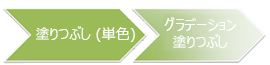
塗りつぶしは、ワードアート テキスト内の文字または PowerPoint スライド上のテキストの内側のことです。 テキストの塗りつぶしの色を変更するときに、塗りつぶしにテクスチャ、画像、またはグラデーションを追加することもできます。 グラデーションは、色や濃淡の段階的な変化であり、通常はある色から別の色に、または同じ色のある濃さから別の濃さに変化していきます。
アウトラインは、テキストまたはワードアートの各文字の外側の境界線のことです。 テキストのアウトラインを変更する場合は、線の色、太さ、およびスタイルを調整することもできます。
効果は、ワードアートのテキストまたはスライド上のテキストに奥行きを与えたり、強調したりします。 Excel、Outlook、PowerPoint では、個々の効果の組み合わせをテキストに追加できます。
ワードアートまたはスライドのテキストの書式設定は、[ホーム] タブの [フォント] グループにあるオプション、または Outlook の [メッセージ] タブの [基本テキスト] グループのオプションを使用して行うこともできます。
テキストまたはワードアートの塗りつぶしを追加または変更する
塗りつぶすワードアートのテキストを選びます。
重要
ワードアートを Excel ワークシートに追加するには、最初にテキスト ボックスを挿入する必要があります。 テキスト ボックスを挿入するには、[挿入] タブの [テキスト] グループで、[テキスト ボックス] をクリックし、ドラッグしてテキスト ボックスを描画します。 テキスト ボックスにテキストを入力し、表示されている手順を実行します。
[ 図形の書式設定] タブの [ ワードアートのスタイル ] グループで、[ 文字の塗りつぶし] の横にある矢印を選択し、次のいずれかの操作を行います。
![ワードアートの色を変更するには、ワードアートを選択し、[図形の書式設定] タブで [文字の塗りつぶし] を選択します。](../media/microsoft365-wordart-shapeformattab-emphasizetextfill.png)
注
[ 図形の書式設定] タブが表示されない場合は、ワードアートでテキストが選ばれていることを確認します。 [ 図形の書式設定 ] タブを開くには、テキストをダブルクリックすることが必要になる場合があります。
- 塗りつぶしの色を追加または変更するには、目的の色をクリックします。 色を選択しない場合は、[塗りつぶしなし] をクリックします。
[塗りつぶしなし] をクリックすると、アウトラインがテキストに追加されていない場合、テキストは表示されなくなります。
テーマの色ではない色に変更するには、[その他の塗りつぶしの色] をクリックし、[Standard] タブで目的の色をクリックするか、[カスタム] タブで独自の色を混合します。[Standard] タブのユーザー設定の色は、後でドキュメントのテーマを変更しても更新されません。 - 塗りつぶしの画像を追加または変更するには、[図] をクリックし、使用する画像を見つけてクリックし、[挿入] をクリックします。
連続していないテキストを選択して図の塗りつぶしを適用すると、個々の選択範囲に画像全体が塗りつぶされます。 画像は、選択した複数のテキストにわたって適用できません。 - 塗りつぶしのグラデーションを追加または変更するには、[グラデーション] をポイントし、目的のグラデーション バリエーションをクリックします。
グラデーションをカスタマイズするには、[その他のグラデーション] をクリックし、目的のオプションを選びます。 - 塗りつぶしのテクスチャを追加または変更するには、[テクスチャ] をポイントし、目的のテクスチャをクリックします。
テクスチャをカスタマイズするには、[その他のテクスチャ] をクリックし、目的のオプションを選びます。
- 塗りつぶしの色を追加または変更するには、目的の色をクリックします。 色を選択しない場合は、[塗りつぶしなし] をクリックします。
テキストまたはワードアートのアウトラインを追加または変更する
アウトラインを追加するワードアートのテキストを選択します。
複数の場所のテキストに同じアウトラインを追加するには、最初のテキストを選択し、Ctrl キーを押しながら他のテキストを選択します。[ 図形の書式設定 ] タブの [ ワードアートのスタイル ] グループで、[ 文字の輪郭] の横にある矢印を選択し、次のいずれかの操作を行います。
![ワードアートの罫線を変更するには、それを選択し、[図形の書式設定] タブで [文字の輪郭] を選択します。](../media/microsoft365-wordart-shapeformattab-emphasizetextoutline.png)
[ 図形の書式設定] タブが表示されない場合は、ワードアートでテキストが選ばれていることを確認します。 [ 図形の書式設定 ] タブを開くには、ワードアートを右クリックすることが必要な場合があります。- アウトラインの色を追加または変更するには、目的の色をクリックします。 色を選択しない場合は、[アウトラインなし] をクリックします。
テーマの色ではない色に変更するには、[その他のアウトラインの色] をクリックし、[Standard] タブで目的の色をクリックするか、[カスタム] タブで独自の色を混合します。[Standard] タブのユーザー設定の色は、後でドキュメント テーマを変更しても更新されません。 - アウトラインの太さを追加または変更するには、[太さ] をポイントし、目的の太さをクリックします。
太さをカスタマイズするには、[その他の線] をクリックし、目的のオプションを選択します。 - アウトラインを点線または破線に追加または変更するには、[点線] をポイントし、目的のスタイルをクリックします。
スタイルをカスタマイズするには、[その他の線] をクリックし、目的のオプションを選択します。
- アウトラインの色を追加または変更するには、目的の色をクリックします。 色を選択しない場合は、[アウトラインなし] をクリックします。
テキストまたはワードアートの効果を追加または変更する
効果を追加するワードアートのテキストを選択します。
複数の場所のテキストに同じ効果を追加するには、最初のテキストを選択し、Ctrl キーを押しながら他のテキストを選択します。[ 図形の書式設定] タブの [ ワードアートのスタイル ] グループで [文字の効果] を選択し、次のいずれかの操作を行います。
![ワードアートに視覚効果を追加するには、それを選択し、[図形の書式設定] タブで [文字の効果] を選択します。](../media/microsoft365-wordart-shapeformattab-emphasizetexteffects.png)
[ 図形の書式設定] タブが表示されない場合は、ワードアートでテキストが選ばれていることを確認します。 [ 図形の書式設定 ] タブを開くには、ワードアートを右クリックすることが必要な場合があります。- 影を追加または変更するには、[影] をポイントし、目的の影をクリックします。
影をカスタマイズするには、[影のオプション] をクリックし、目的のオプションを選択します。 - 反射を追加または変更するには、[反射] をポイントし、使用する反射のバリエーションをクリックします。
- 光彩を追加または変更するには、[光彩] をポイントし、目的の光彩をクリックします。
光彩の色をカスタマイズするには、[その他の光彩の色] をクリックして、目的の色をクリックします。 テーマの色ではない色に変更するには、[その他の色] をクリックし、[Standard] タブで目的の色をクリックするか、[カスタム] タブで独自の色を混合します。[Standard] タブのユーザー設定の色は、後でドキュメントのテーマを変更しても更新されません。 - エッジを追加または変更して、テキストの外観に奥行きを与えるには、[面取り] をポイントし、目的の面取りをクリックします。
面取りをカスタマイズするには、[3-D オプション] をクリックし、目的のオプションを選択します。 - 3-D 回転を追加または変更するには、[3-D 回転] をポイントし、目的の 3-D 回転をクリックします。
3-D 回転をカスタマイズするには、[3-D 回転オプション] をクリックし、目的のオプションを選択します。 - テキストの折り返しまたはパスを追加または変更するには、[変形] をポイントし、目的の折り返しまたはパスをクリックします。
- 影を追加または変更するには、[影] をポイントし、目的の影をクリックします。
注
個々の効果をいくつか追加してカスタムの効果を作成するには、手順 2. を繰り返します。
テキストまたはワードアートから塗りつぶしを削除する
塗りつぶしを削除するワードアートのテキストを選択します。
複数のテキストから同じ塗りつぶしを削除するには、最初のテキストをクリックし、Ctrl キーを押しながら他のテキストをクリックします。[ 図形の書式設定] タブの [ ワードアートのスタイル ] グループで、[ 文字の塗りつぶし] の横にある矢印を選択し、次のいずれかの操作を行います。
([ 図形の書式設定 ] タブが表示されない場合は、ワードアートでテキストが選ばれていることを確認します。[ 図形の書式設定 ] タブを開くには、ワードアートを右クリックすることが必要な場合があります)。- 塗りつぶしの色、画像、またはテクスチャを削除するには、別の塗りつぶしの種類を選択します。
[塗りつぶしなし] をクリックすると、アウトラインがテキストに追加されていない場合、テキストは表示されなくなります。 - 塗りつぶしのグラデーションを削除するには、[グラデーション] をポイントし、[グラデーションなし] をクリックします。
- 塗りつぶしの色、画像、またはテクスチャを削除するには、別の塗りつぶしの種類を選択します。
テキストまたはワードアートからアウトラインを削除する
- アウトラインを削除するワードアートのテキストを選択します。
複数のテキストから同じアウトラインを削除するには、最初のテキストをクリックし、Ctrl キーを押しながら他のテキストをクリックします。 - [ 図形の書式設定 ] タブの [ ワードアート スタイル ] グループで [ 文字の輪郭] の横にある矢印を選択し、[ 輪郭なし] を選択します。
[ 図形の書式設定] タブが表示されない場合は、ワードアートでテキストが選ばれていることを確認します。 [ 図形の書式設定 ] タブを開くには、ワードアートを右クリックすることが必要な場合があります。
テキストまたはワードアートから効果を削除する
効果を削除するワードアートのテキストを選択します。
複数のテキストから同じ効果を削除するには、最初のテキストをクリックし、Ctrl キーを押しながら他のテキストをクリックします。[ 図形の書式設定] タブの [ ワードアートのスタイル ] グループで [文字の効果] を選択し、次のいずれかの操作を行います。
[ 図形の書式設定] タブが表示されない場合は、ワードアートでテキストが選ばれていることを確認します。 [ 図形の書式設定 ] タブを開くには、ワードアートを右クリックすることが必要な場合があります。テキストから影を削除するには、[影] をポイントして [影なし] をクリックします。
テキストから反射を削除するには、[反射] をポイントして [反射なし] をクリックします。
テキストから光彩を削除するには、[ 光彩] をポイントし、[ 光彩なし] をクリックします。
テキストから面取りを削除するには、[面取り] をポイントして [面取りなし] をクリックします。
テキストから 3-D 回転を削除するには、[3-D 回転オプション] をポイントして [回転なし] をクリックします。
テキストからパスまたは折り返しを削除するには、[変形] をポイントして [変形なし] をクリックします。
注
- 個々の効果を複数追加した場合は、手順 2 を繰り返してすべての効果を削除します。
- すべての効果を一度に削除するには、[ 図形の書式設定] タブの [ ワードアートのスタイル ] グループで、[ その他 ] ボタンの
![[表のスタイル] [その他] ボタン](../media/ppt-table-styles-more-button-icon.png) を選択してワードアート ギャラリーを開き、[ ワードアートのクリア] をクリックします。
を選択してワードアート ギャラリーを開き、[ ワードアートのクリア] をクリックします。
ワードアート全体を削除する
削除するワードアートを選択し、Delete キーを押します。
ヒント
ワードアート オブジェクト内のテキストだけでなく、ワードアート オブジェクト全体を選択していることを確認します。 ワードアート オブジェクト全体を選択すると、実線の枠線で囲まれます。 ワードアート オブジェクト内のテキストを選択すると、枠線は破線になります。
![[描画ツール] の [書式] タブ](../media/ogx14-drawingtools-wordartstyles-texteffects.jpg)