
Office ファイル内の画像、テキスト ボックス、図形、ワードアートのサイズを簡単に変更できます。 図をトリミングして、図から不要な部分を取り除くこともできます。
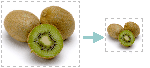
図 (または図形) の拡張、縮小、またはサイズ変更を行うには、サイズ変更ハンドルを使うか、[図ツール] の [書式] タブまたは [描画ツール] の [書式] タブにある [サイズ] オプションでより正確に指定します。
タッチ スクリーンを持つ Microsoft 365 サブスクライバーは、指またはデジタル スタイラスを使用してサイズ変更ハンドルをつかむ場合があります。
詳細については、以下のドロップダウンコントロールをクリックしてください。
目的に合ったトピックをクリックしてください。
図、図形、ワードアート、その他のオブジェクトのサイズを変更する
サイズを変更する図、図形、ワードアート、その他のオブジェクト (グラフなど) をクリックします。
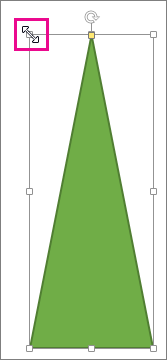
サイズを 1 つ以上の方向に増減するには、次のいずれかの操作を行いながら、サイズ変更ハンドルを中央からまたは中央に向かってドラッグします。
- 中心を移動しない場合は、Ctrl キーを押しながらサイズ変更ハンドルをドラッグします。
- 比率を維持するには、Shift キーを押しながらコーナー サイズ変更ハンドルをドラッグします。
- 両方の比率を維持し、中央を同じ場所に維持するには、Ctrl キーと Shift キーを押しながらコーナー サイズ変更ハンドルをドラッグします。
注
ワードアートのボックスのサイズを変更する場合にのみ、この方法でワードアート オブジェクトのサイズを変更します。 実際のワードアート テキストは、他のテキストと同様に動作します。 単にサイズを変更したい場合は、サイズを変更するテキストを選択し、リボンの [ホーム] タブでフォント サイズを変更します。
アイテムを正確な高さと幅にサイズを変更する
正確なサイズに変更する図、図形、ワードアート、その他のオブジェクトをクリックして選択します。
複数のオブジェクトのサイズを一度に変更するには、Ctrl キーを押しながら各オブジェクトを選択します。選択したオブジェクトの種類に応じて、次のいずれかの操作を行います。
図のサイズを変更するには、[図ツール] の [書式] タブの [サイズ] グループで、[高さ] と [幅] の各ボックスに新しい値を入力します。
![[図ツール] の [書式] タブにある [高さ] ボックスと [幅] ボックス](../media/ogv15sizehtwt.png)
図形またはその他のオブジェクトのサイズを変更するには、[描画ツール] の [書式] タブの [サイズ] グループで、[高さ] と [幅] の各ボックスに新しい値を入力します。
![[描画ツール] の [書式] タブにある [高さ] ボックスと [幅] ボックス](../media/1ogv15drawingtoolshtwt.png)
注
画面のサイズが小さい場合は、[高さ] と [幅] ボックスを表示するために [サイズ] グループの下向き矢印をクリックしなければならない場合があります。
![[サイズ] グループは小さい画面では縮小される](../media/office-2016-size-group-minimized.png)
高さと幅を個別に変更できない場合は、次のようにして縦横比のロックを解除する必要があります。
- [サイズ] グループの右下隅にあるダイアログ ボックス起動ツールアイコン
 をクリックします。
 - 表示される [書式] ウィンドウまたはダイアログ ボックスの [縦横比を固定する] チェック ボックスをオフにします。
正確な比率でサイズを変更する
サイズを変更する図、図形、ワードアート、その他のオブジェクトをクリックします。
複数のオブジェクトのサイズを一度に変更するには、Ctrl キーを押しながら各オブジェクトを選択します。次のいずれかの操作を行います。
画像のサイズを変更するには、[ 図ツールの形式 ] タブの [ サイズ ] グループで、ダイアログ ボックス起動ツール
をクリックします。
![[図ツール] の [書式] タブにある [サイズ] のダイアログ ボックス起動ツール](../media/ovg1tpicttoolsdblauncher.png)
図形またはその他のオブジェクトのサイズを変更するには、[ 描画ツールの書式 ] タブの [ サイズ ] グループで、ダイアログ ボックス起動ツール
をクリックします。
![[図ツール] の [書式] タブにある [サイズ] のダイアログ ボックス起動ツール](../media/1ogv15drawingtoolsdblauncher.png)
注
画面のサイズが小さい場合は、ダイアログ ボックス起動ツールを表示するために [サイズ] グループの下向き矢印をクリックしなければならない場合があります。
表示される [書式] ウィンドウまたはダイアログ ボックスで、次のいずれかの操作を行います。
- 元の縦横比を維持するには、[縦横比を固定する] チェック ボックスを選択し、[高さ] または [幅] に [スケール] のパーセンテージを入力します。
- 縦横比を変更するには、[縦横比を固定する] チェック ボックスをオフにし、[高さ] および [幅] に [スケール] のパーセンテージを入力します。
![オフにした [縦横比を固定する] ボックスが強調表示されている](../media/wordformac-pictureformat-lockaspectratio.png)
![[高さ] ボックスと [幅] ボックスが強調表示された [図の形式] タブ。](../media/wordformac-pictureformat-heightwidth.png)
![[図形の書式設定] タブで、[高さ] ボックスと [幅] ボックスが強調表示されています。](../media/wordformac-shapeformat-heightwidth.png)
![[図の形式] タブで、[配置] およびその他のレイアウト オプションが強調表示されています。](../media/wordformac-pictureformat-morelayoutoptions.png)
![[サイズ] タブの [レイアウトの詳細設定] ボックスで、スケール オプションが強調表示されています。](../media/wordformac-advlayout-size.png)