

[色] ダイアログ ボックスを使用すると、色の選択を細かく調整できます。 [標準] タブで選択した色が気に入らない場合は、[ユーザー設定] タブに切り替えて、選択内容を調整します。 新しい色を選択すると、最初の色と新しく選択した色を、[新規] と [現在の色] のボックスで比較することができます。
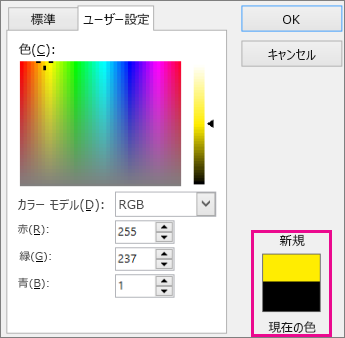
[ユーザー設定] タブで、色の四角形で選択範囲をドラッグして、選択した色がどのように変化するかを確認してください。 四角形の最上部は彩度が最も高く (灰色なし)、最下部は無彩色で、完全な灰色です。
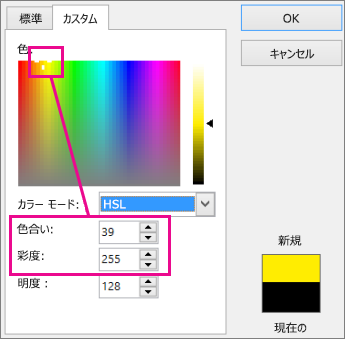
これがどのように機能するかを確認するには、 カラー モデルをRGB (赤、緑、青) から HSL (色相、彩度、明度) に切り替えます。 四角形の最上部を選択すると [色合い] の値は変化しますが、[鮮やかさ] は最大値の 255 のまま変わりません。 [鮮やかさ] が 0 の場合、これは灰色を意味します。
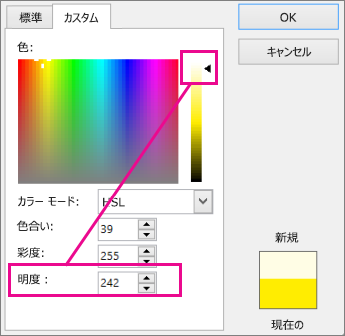
明暗を変更 (白または黒を追加) するには、右側にある輝度スケールで上下にドラッグします。 色が明るくなると、[明るさ] の値が大きくなるのがわかります。 255 (白) が最も明るく、[明るさ] を 0 に設定すると、色合いや彩度に関係なく黒になります。
ヒント
- HSL または RGB の値がわかっている場合は、[色合い]、[鮮やかさ]、[明るさ]、または [赤]、[緑]、[青] のボックスにその値を入力します。 [ 新規/現在] ボックスに、指定した色が表示されます。
- 特定の Pantone カラーをお探しですか? Pantone の Web サイトでその色を選択すると、その色の RGB 値を見つけてここに入力できます。