ワードアートと文字変形効果を使うと、図形の周りでテキストを曲げたり曲げたりすることができます。 テキストを図形を囲む場合は、これを行うこともできますが、少し手間がかかります。 また、ワードアートを複数回挿入して、テキストをストレート エッジの図形で囲むこともできます。
[ 挿入 ] タブで、[
![テキスト] ボタン](../media/excel-text-or-wordart-button-icon.png) のワードアートを選択し、目的のワードアート スタイルを選びます。
のワードアートを選択し、目的のワードアート スタイルを選びます。注
[ワードアート] アイコンは [テキスト] グループにあります。使用しているバージョンや画面のサイズによっては外観が異なる場合があります。
ワードアート プレースホルダーのテキストを独自のテキストに置き換えます。
ワードアート テキストを選択します。
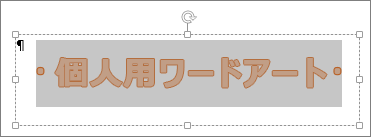
[図形の書式設定] タブで、[
![文字の効果] ボタン](../media/powerpoint-text-effects-button-icon.png) と [文字の効果] の順に選択し、[
と [文字の効果] の順に選択し、[![文字効果の変換] ボタン](../media/word-text-effects-transform-button-icon.png) [変形] を選択し、目的の外観を選びます。
[変形] を選択し、目的の外観を選びます。
高度なテクニック
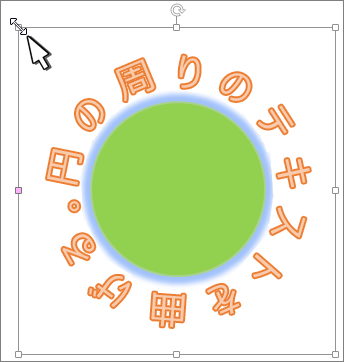
円の周りを折り返す
- [ 図形の書式設定 ] タブで、[ と [文字の効果] の順に選択し、[ の [変換] を選択します。
- [パスに従う] の下の [円] を選択し、ワードアートが目的のサイズと形状になるまで、サイズ変更ハンドルのいずれかをドラッグします。
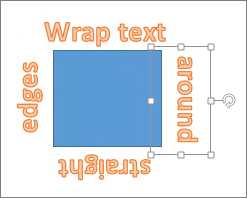
まっすぐなエッジをラップ する四角形などの直線的なエッジを持つ図形の周囲にテキストを折り返すには、それぞれのエッジにワードアート オブジェクトを挿入します。 この例では、ワードアートが図形の各辺に 1 回ずつ、4 回挿入されます。
移動とコピーのグループ化 複数のワードアート オブジェクトを 1 つの図形として移動またはコピーするには、「 図形、画像、またはその他のオブジェクトをグループ化またはグループ化解除する」 を参照してください。
正確な角度制御 [ 回転] ツールを使用すると、図形に対するワードアート テキストの角度を正確に制御できます。
非常に正確な制御が必要な場合、または図形とテキストの複雑な組み合わせを作成している場合は、サード パーティの描画プログラムまたはグラフィック プログラムを使用して図形の周囲にテキストを作成し、それをコピーして Office ドキュメントに貼り付けます。
注
ワードアートまたは通常のテキスト ボックスでテキスト効果を使用できます。