
Windows と macOS では、Word、Excel、PowerPoint、Outlook で、ドキュメント、ブック、プレゼンテーションに 3D モデルを直接挿入してポイントを説明することができます。 モデルを 360 度回転させたり、上下に傾けてオブジェクトの特定の機能を表示したりすることができます。
- 実際の例を見たいですか? テンプレートを取得します。
ローカル ファイルから 3D オブジェクトを追加する
3D モデルをファイルに挿入する方法は、他の画像の場合とほぼ同じです。 リボンの [挿入] タブで、[3D モデル] を選択し、[ファイルから] を選択します。
[![挿入] > [3D モデル] を使用して、プレゼンテーションに 3D オブジェクトを追加する](../media/powerpoint-2016-insert-3d-models.png) 挿入したら、コントロールを使用して画像を操作できます。
挿入したら、コントロールを使用して画像を操作できます。
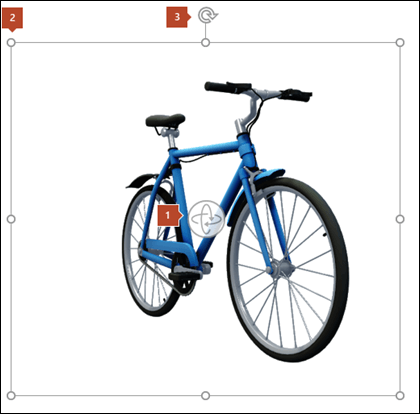
 3D コントロールを使用して、3D モデルを任意の方向に回転または傾けます。 クリックしたままマウスでドラッグします。
 画像ハンドルを内側または外側にドラッグして、画像を拡大または縮小します。
回転ハンドル  を使用して画像を時計回りまたは反時計回りに回転させることもできますが、上で説明した 3D 回転コントロールを使用すると、はるかに優れたエクスペリエンスが得られます。
オンラインライブラリから3Dモデルを追加する
オンライン ライブラリから 3D モデルを選択するには、[ 3D モデル>オンライン ソースから] を選択します。 表示されるダイアログ ボックスで、カタログから 3D 画像を参照または検索できます。
1 つ以上の画像を選択し、[ 挿入] をクリックします。
Office での 3D モデルの表示を変更する
Office ファイルに 3D モデルを挿入するときには、リボンの [3D モデル ツール] の下に [書式] というコンテキスト依存タブが表示されます。 [書式] タブに、3D 画像の外観をカスタマイズするためのいくつかの便利なコントロールがあります。
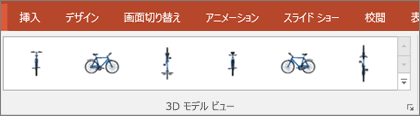
3D モデル ビュー ギャラリーは、画像の中で使用できるプリセット ビューのコレクションです。 たとえば、正面からのビューやトップダウン ビューをすばやく選択できます。
 複数の 3D モデルがあり、作業するモデルの選択に問題がある場合は、[ 選択] ウィンドウ をクリックしてオブジェクトの一覧をオンにします。 そうすると、選択する画像を簡単に選択できます。
配置ツールを使用すると、ページやスライドの上部や側面などに画像を配置できます。
パン & ズーム を使用すると、3D 画像をフレーム内に収める方法を制御できます。 [ パン & ズーム ] ボタンをクリックし、フレーム内のオブジェクトをクリックしてドラッグし、移動します。 フレーム内でオブジェクトを拡大または縮小するには、フレームの右側にある [ズーム] 矢印を使用します。
![[ズーム] 矢印を使用して、フレーム内で 3D 画像を大きくまたは小さく表示します](../media/powerpoint-2016-3d-pan-and-zoom.png) 3D 画像を挿入したら、 PowerPoint の変形切り替え 効果を使用してオブジェクトが回転または回転するように見えるなど、あらゆる種類のエキサイティングな操作を行うことができます。
3D 画像を挿入したら、 PowerPoint の変形切り替え 効果を使用してオブジェクトが回転または回転するように見えるなど、あらゆる種類のエキサイティングな操作を行うことができます。
3D モデルをメールで送信する
Outlook 2019 以降では、電子メール メッセージに 3D モデルを挿入できます。 この機能を利用するには、フルサイズのメッセージ エディターを使う必要があります。 新しいメールを作成する場合は、既に使用していますが、閲覧ウィンドウでメッセージに返信する場合は、[ポ ップアウト ] をクリックしてメッセージ エディターをフルサイズに展開する必要があります。 次に、[挿入] タブに移動して [3D モデル] をクリックします。
メッセージに挿入したモデルは、他のユーザーが編集できないという点が重要です。 メールの 3D モデルは送信時に画像に変換されるため、相手が編集することはできません。
![挿入] > [3D モデル] を使用して、プレゼンテーションに 3D オブジェクトを追加する](../media/pptmac-insert3dmodels.png)
![3D モデル] ボタンが表示されているリボンの [挿入] タブ](../media/worduwp-insert-3d-models.png)
![Word の [3D モデル] タブ](../media/word-uwp-edit-3d-models.png)
新しい種類のクリップ アート
Microsoft 365 には従来のクリップ アートはありませんが、3D モデルは新しい種類のクリップ アートです。すぐに使用できる 3 次元グラフィックスのオンライン ライブラリには、そのまま使用することも、適応させることもできます。