| アーキテクチャ レイアウト |
下から積み上げる階層型の関係を示すときに使用します。 このレイアウトは、アーキテクチャ コンポーネントや他のオブジェクトの上に作成されたオブジェクトを示すのに適しています。 |

|
| アクセントステップ |
タスク、プロセス、またはワークフローの一連のステップを示すときや、動きや方向を強調するときに使用します。 最小構成の第 1 レベルと第 2 レベルのテキストに適しています。 |

|
| 巡回プロセス |
プロセスの一連のステップを示すために使います。 第 1 レベルの図形は最大 11 までに制限され、第 2 レベルの図形の数は無制限です。 テキストの量が少ない場合に適しています。 使用されていないテキストは表示されませんが、レイアウトを切り替えると使えるようになります。 |

|
|
テキストの収束 |
集約して一体化される複数のステップまたはパーツを示すために使います。 第 1 レベルはテキストを含む 1 個の図形に制限され、第 2 レベルの図形は最大 5 個までです。 使用されていないテキストは表示されませんが、レイアウトを切り替えると使えるようになります。 |

|
|
六角形 放射状 |
中心の要素またはテーマに関連する一連のプロセスを示すために使います。 第 2 レベルの図形は 6 個までに制限されます。 テキストの量が少ない場合に適しています。 使用されていないテキストは表示されませんが、レイアウトを切り替えると使えるようになります。 |

|
|
相互接続されたブロック プロセス |
プロセスの一連のステップを示すために使います。 第 1 レベルのテキストの量が少なく、第 2 レベルのテキストの量が中位である場合に適しています。 |

|
| Interconnected Rings (交差円) |
重複関係や相互関係にあるアイデアや概念を示すときに使用します。 第 1 レベルのテキストの初めの 7 項目が円に対応します。 使用されていないテキストは表示されませんが、レイアウトを切り替えると使えるようになります。 |

|
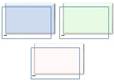
| 図枠 |
図とそれに関連する第 1 レベルのテキストの両方がオフセット フレームに表示されるときに使用します。 第 1 レベルのテキストのみに適しています。 |
|
| 図付き組織図 |
組織内の階層情報や上下関係を、対応する図付きで示すときに使います。 アシスタントの図形や下方に展開する組織図には、このレイアウトを使用できます。 |

|
|
放射状画像リスト |
中心の要素との関係を示すのに使います。 第 1 レベルの図形にはテキストが入り、すべての第 2 レベルの図形には図と関連するテキストが入ります。 第 2 レベルの図は 4 個までに制限されます。 使用されていない図は表示されませんが、レイアウトを切り替えると使えるようになります。 第 2 レベルのテキストの量が少ない場合に適しています。 |

|
| タブ型円弧 |
関連アイテムを共通の領域上で円弧状に配置して示すときに使用します。 テキストの量が少ない場合に適しています。 |

|
|
タブの一覧 |
連続性のない情報ブロック、またはグループ分けされた情報ブロックを示すのに使います。 第 1 レベルのテキストの量が少ない場合に適しています。 最初の第 2 レベルのテキストは第 1 レベルのテキストの横に表示され、残りの第 2 レベルのテキストは第 1 レベルのテキストの下に表示されます。 |

|
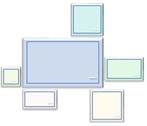
| テーマの図 (アクセント) |
1 個の大きな図を中心に置いて図のグループを示すときに使用します。 第 1 レベルの画像を 6 個まで含めることができます。 使用されていない図は表示されませんが、レイアウトを切り替えると使えるようになります。 テキストの量が少ない場合に適しています。 |
|
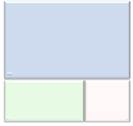
| テーマの図 (別のアクセント) |
1 個の大きな図を最上部に置いて図のグループを示すときに使用します。 2 個目以降の第 1 レベルの図は、交互に正方形と長方形で示され、最大 9 個まで追加できます。 テキストの量が少ない場合に適しています。 使用されていないテキストは表示されませんが、レイアウトを切り替えると使えるようになります。 |
|
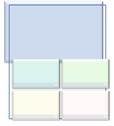
| テーマの図のグリッド |
1 個を大きな図にして図のグループを示すときに使用します。 第 1 レベルの画像を 5 個まで含めることができます。 使用されていない図は表示されませんが、レイアウトを切り替えると使えるようになります。 対応するテキストの量が少ない場合に適しています。 |
|
| 可変幅リスト |
項目間の重みの違いを強調するときに使用します。 第 1 レベルのテキストが多い場合に適しています。 各図形の幅は、テキストに基づいて個別に決定されます。 |

|
|
縦角かっこ一覧 |
グループ化された情報ブロックを示すときに使用します。 第 2 レベルのテキストの量が多い場合に適しています。 |

|
