

すべての Microsoft 365 アプリとサービスの表示言語とタイム ゾーンを同時に変更できます。
重要
表示言語を含む一部の Microsoft 365 設定は、ハイブリッド環境など、特定の Microsoft 365 構成のユーザーが変更することはできません。 次の手順のいずれもうまくいかない場合は、organization の IT 管理者に問い合わせてください。
- 職場または学校アカウントで Microsoft 365 にサインインします。
- 画面の右上隅にある [設定] を選択します。
 して [設定] ウィンドウを開き、[言語の変更] を選択します。
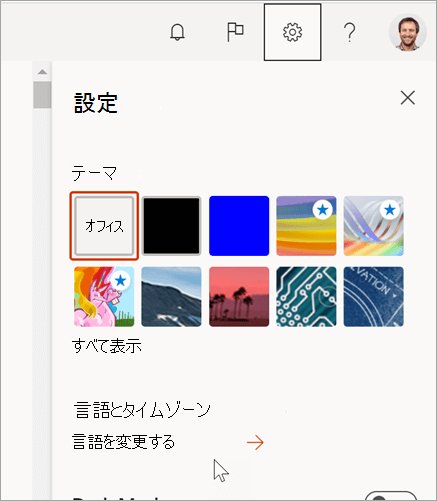
- [ 表示言語] で鉛筆アイコンを選択し、一覧から言語を選択します。 必要に応じて、タイム ゾーンと時間表示も変更します。
[設定] ウィンドウが表示されない場合
organization の Microsoft 365 構成によっては、別の場所で [設定] が見つかる場合があります。
- 画面の右上隅にある [設定>Microsoft 365 設定] を選択し、[設定] タブを選択します。
- [ 言語とタイム ゾーン] を選択し、目的の言語を選択します。 [保存] を選択します。
言語設定オプションがない場合
以下に示すように、一部の Microsoft 365 インストールでは、表示言語やその他の一部の設定は IT 管理者のみが変更できます。 表示言語を変更できない場合は、organization の Microsoft 365 管理者にサポートを求めてください。

言語設定の詳細
- 表示言語を変更しても、他のユーザーの言語設定には影響しません。 他のユーザーが同じコンピューターを使用している場合、表示言語はそのユーザー固有の Microsoft 365 設定によって決定されます。
- 初めて Outlook on the web にサインインするときにも、表示言語を設定します。 ただし、Microsoft 365 の言語設定は、異なる場合は Outlook on the web の設定を上書きします。
- 現在、Outlook on the web では、Microsoft 365 の他のサービス (チーム サイトなど) よりも多くの言語を使用できます。
- このページで設定された表示言語は、現在、Outlook on the web、Microsoft 365 の SharePoint、職場または学校の OneDrive、Excel、OneNote、PowerPoint、Word、Visio、Delve、MyAnalytics、Bookings、Calendar、People、管理 Center、Office.com の Microsoft Web アプリケーションで使用されています。
- 新しい表示言語を選択した後、次の Microsoft Web アプリケーションで変更されるまで最大 24 時間かかる場合があります: Microsoft 365 の SharePoint、職場または学校の OneDrive、Excel、OneNote、PowerPoint、Word、Visio、Delve、および MyAnalytics。