

言語パックをインストールしようとしているときに、コード 30054-1011 というエラー メッセージが表示され、このインストールには互換性のある Microsoft Office プログラムがコンピューターにインストールされているというメッセージが表示される場合は、Microsoft 365 がインストールされていないか、お使いのバージョンが Microsoft Store Windows 10 アプリからインストールされている可能性があります。
Office がインストールされているかどうかを確認する
まず、コンピューターに Microsoft 365 がインストールされているかどうかをチェックします。 [スタート] を選択し、Word や Visio などのアプリを検索します。 (この方法がわからない場合は、「Office アプリケーションが見つかりません」を参照してください。)
Microsoft 365 がインストールされていない場合は、言語パックまたは校正ツールをインストールする前にインストールする必要があります。
Microsoft 365 がインストールされていることがわかった場合は、Microsoft 365 言語パックと校正ツールはこの種類のインストールと互換性がないため、Microsoft Store アプリを使用してインストールされているかどうかをチェックします。 この種類のインストールがあるかどうかを確認するには、次の手順を実行します。
Microsoft 365 アプリを開き、[ アカウント] を選択します。 (既存の Office ファイルまたはドキュメントからこの操作を行う場合は、[ファイル] を選択します>アカウント、
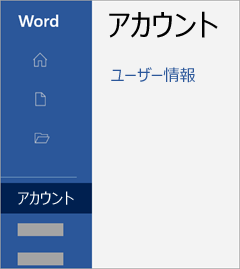
[製品情報] で、[バージョン情報] ボタンを見つけ、次の項目を確認します。

Microsoft Store インストールには、バージョンとビルド番号があり、Microsoft Store という語句が含まれます。
この種類のインストールがある場合は、次の手順に従って最初にアンインストールする必要があります。 インストールが完了したら、Office のインストール、および必要な言語パックまたは校正ツールのインストールに進みます。
Microsoft Store アプリから Office をアンインストールする
[スタート] を選択する [スタート] メニュー>アプリの [
![Windows 10 スタート] アイコン](../media/windows-start-icon-smaller-001.png) >設定
 。
[アプリと機能] で、アンインストールするバージョンの Office を選択します。
注
Office Home and Student などの Microsoft 365 スイートをインストールした場合、または Microsoft 365 サブスクリプションをお持ちの場合は、そのスイート製品名を検索します。 Word や Visio などの単体の Microsoft 365 アプリケーションを購入した場合は、アプリケーション名を検索します。
[アンインストール] を選択します。
ヒント
Windows 10 の設定を使用して Microsoft Store のインストールをアンインストールできない場合は、以下の [PowerShell を使用して手動で Office をアンインストールする] を選択して、それらの手順を確認してください。
PowerShell を使用して Office を手動でアンインストールする
上記の手順で Office をアンインストールできなかった場合にのみ、これを行う必要があります。
Office を削除する
-
[スタート] を右クリックし、[を選択し、[Windows PowerShell (管理)]を選択します。
- Windows PowerShell ウィンドウで、次のように入力します:
Get-AppxPackage -name “Microsoft.Office.Desktop” | Remove-AppxPackage -
Enter キーを押します。
これには数分かかります。 完了したら、新しいコマンド プロンプトが表示されます。
Office の削除を確認する
- Windows PowerShell ウィンドウで、次のように入力します。
Get-AppxPackage -name “Microsoft.Office.Desktop” -
Enter キーを押します。
コマンド プロンプトのみが表示され、その他の情報がない場合は、Microsoft 365 が正常に削除されたので、Windows PowerShell ウィンドウを閉じることができます。
Office および言語パックまたは校正ツールのインストールまたは再インストール
- Microsoft 365 をアンインストールするか、インストールされていないことを確認したら、使用しているバージョンに応じて、以下の手順に従ってインストールする必要があります。
Office 365 | Office 2019 | Office 2016 - Microsoft 365 をインストールしたら、必要な言語パックと校正ツールをインストールできます。 「Office 言語アクセサリ パック」を参照してください。