
翻訳機能は現在、Word、Excel、OneNote、Outlook、PowerPointで使用できます。
重要
Translator 機能は、 21Vianet が運営する Microsoft 365 では使用できなくなりました。
注
Outlook for the webの手順は、新しい Outlook for Windows の手順と同じです。 これらの手順については、上記の [Web] タブを選択します。
Outlook でメールを翻訳する
Outlook では、必要なときに単語、フレーズ、完全なメッセージを翻訳できます。 Outlook を設定して、他の言語で受信したメッセージを自動的に翻訳することもできます。
別の言語でメールを受け取ると、メッセージの上部に、Outlook で任意の言語に翻訳するかどうかを確認するプロンプトが表示されます。
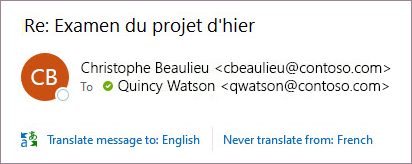
別の言語でメールを受信した場合、次の 2 つの方法で返信できます。
- メッセージで、[メッセージの 翻訳] を選択します。 Outlook では、メッセージ テキストが翻訳されたテキストに置き換えられます。
メッセージを翻訳したら、[ 元 の言語でメッセージを表示する] または [ 自動翻訳を有効にする ] を選択して、メッセージを優先する言語に常に翻訳できます。 - メッセージで、[ 翻訳しない] を選択します。 今後、その言語からのメッセージを翻訳するかどうかは、Outlook から求められません。
何らかの理由で Outlook でこれらのオプションが提供されていない場合は、リボンから [翻訳 ] ボタンを選択するか、メッセージを右クリックして[ 翻訳]、[ メッセージの翻訳] の順に選択します。
- [ ホーム ] タブで、[ 翻訳>メッセージの転送] を選択します。
![[メッセージの翻訳] を選択します](../media/ol-translate-translate-command.jpg)
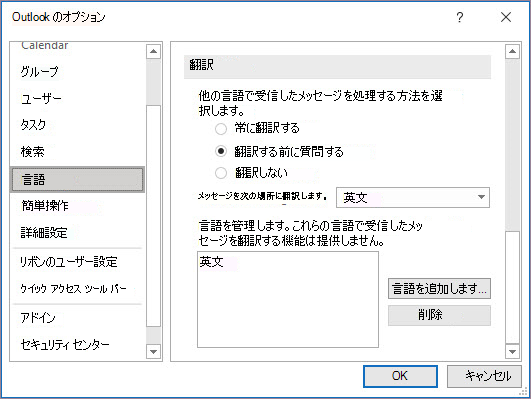
翻訳設定を変更するには、[ ホーム] > [翻訳] > [翻訳設定] に移動します。
![[翻訳設定] を選択します](../media/ol-translate-translate-preferences.jpg)
ここでは、任意の言語を設定できます。
メールの一部を翻訳する
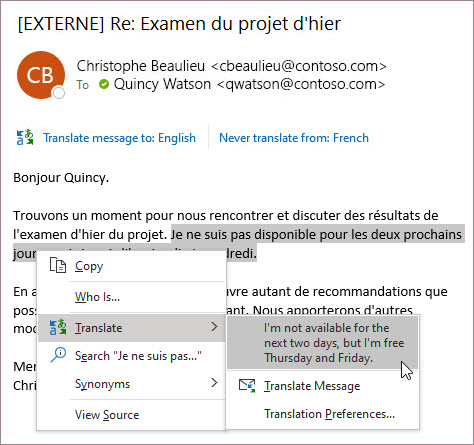
メッセージから少しだけテキストを翻訳するには、そのテキストを選択して右クリックします。 表示されるコンテキスト メニューに翻訳が表示されます。
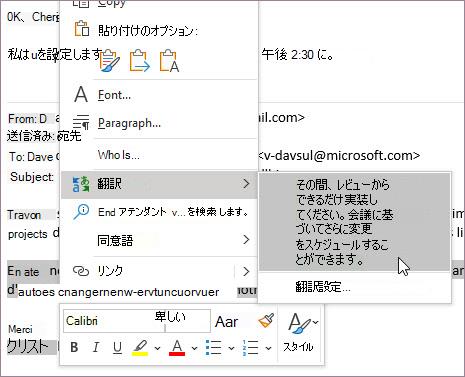
メールを作成するときに、テキストを選択して右クリックして、優先する言語に翻訳することもできます。 翻訳されたテキストをクリックすると、書き込んでいるメッセージに挿入できます。
詳細については、「 Outlook での新しい翻訳機能の発表」を参照してください。
注
自動翻訳とインテリジェントな翻訳候補は、Exchange Onlineメールボックスでのみ使用できます。
Word for Microsoft 365により、簡単に
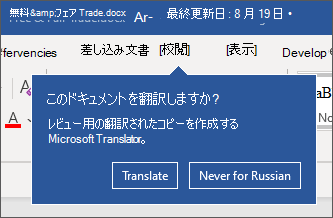
Word for Microsoft 365 Wordにインストールした言語以外の言語でドキュメントを開くと、Wordがインテリジェントにドキュメントを翻訳するように提供されます。 [ 翻訳 ] ボタンをクリックすると、新しい機械翻訳されたドキュメントのコピーが自動的に作成されます。
Word、Excel、または PowerPoint で単語または語句を翻訳する
ドキュメント、スプレッドシート、またはプレゼンテーションで、翻訳するセルまたはテキストを強調表示します。
[ Review>Translate] を選択します。
翻訳を表示する言語を選択します。
[挿入] を選択します。 手順 1 で強調表示したテキストが翻訳されたテキストに置き換えられます。
注
Excel には、挿入ボタンがありません。手順 1 で強調表示したテキストをコピーして貼り付ける必要があります。
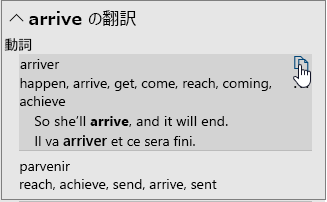
複数の翻訳の一覧が表示されることがあります。 翻訳した項目を展開すると、用例が両方の言語で表示されます。 目的の翻訳を選択し、[コピー] をクリックします。
この機能は、Microsoft 365 サブスクライバーと Office 2021 で使用できます。 また、インターネットに接続し、Translator を使用するために Office 接続エクスペリエンス を有効にする必要があります。
サブスクライバーには毎月、新機能や機能改善が提供されます。
どのバージョンの Office を実行しているかがわからない場合 「使用している Office のバージョンを確認する方法」を参照してください。
この機能は現在、21Vianet が運営する Microsoft 365 を使用しているお客様には利用できません。
Wordでファイル全体を翻訳する
- [ Review>Translate>Translate Document] を選択します。
- 翻訳を表示する言語を選択します。
- [翻訳] を選択します。 翻訳されたドキュメントのコピーが別のウィンドウで表示されます。
- 翻訳ツールを閉じるには、元のウィンドウの [OK] を選択します。
この機能は、Microsoft 365 サブスクライバーとOffice 2021で使用できます。 また、インターネットに接続し、Translator を使用するために Office 接続エクスペリエンス を有効にする必要があります。
サブスクライバーには毎月、新機能や機能改善が提供されます。
どのバージョンの Office を実行しているかがわからない場合 「使用している Office のバージョンを確認する方法」を参照してください。
OneNote で単語または語句を翻訳する
- ノート内で翻訳するテキストを強調表示します。
- [ 校閲>翻訳>選択したテキストを翻訳する] を選択します。
- 翻訳を表示する言語を選択します。
- [挿入] を選択します。 手順 1 で強調表示したテキストが翻訳されたテキストに置き換えられます。
OneNote でページ全体を翻訳する
- [ Review>Translate>Translate Page] を選択します。
- 翻訳を表示する言語を選択します。
- [翻訳] を選択します。 翻訳されたページは、既存のページのサブページとして追加されます。
- 翻訳ツールを閉じるには、元のウィンドウの [OK] を選択します。
翻訳言語の変更
後でドキュメント翻訳の [翻訳言語] を変更する場合、またはドキュメントを複数の言語に翻訳する必要がある場合は、[翻訳] メニューの [ドキュメント翻訳言語の設定] または [翻訳設定] を選択するか、[ファイル] タブで [オプション] を選択し、[言語] を選択します。

![[ドキュメントの翻訳] が強調表示された [校閲] タブ](../media/word-mac-translatedoc.png)


![[翻訳の選択範囲] が強調表示された [校閲] タブ](../media/word-mac-translateselection.png)