
Office がプリインストールされている新しい PC を購入した場合に、Outlook、Access、Publisher が含まれていないことがあります。 まず、「Windows 10 で Office アプリケーションが見つかりませんか?」の手順を試して、それらのアプリケーションを見落とさないようにします。
Outlook、Access、Publisher が含まれていないことが確実な場合は、以下の手順に進んでください。
手順 1: Office のライセンス認証を行う
最初に、まだ行っていない場合は、Office のライセンス認証を行います。 Word や Excel などの Office アプリを初めて起動したときに、Office の試用、購入、またはライセンス認証を選択できるダイアログ ボックスが表示されます。
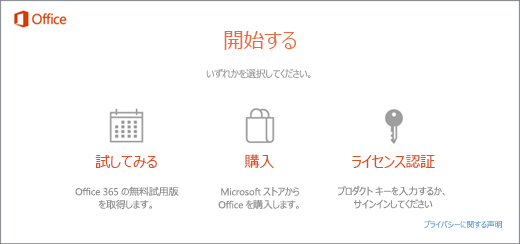
これらのオプションのいずれかをまだ選択しておらず、最適なオプションの詳細が必要な場合は、[ 新しいコンピューターにプレインストールされている Office の試用、購入、ライセンス認証を行う] をご覧ください。
手順 2: Office を更新する
Office のライセンス認証が完了したら、次の手順として Office を更新します。 Office はバックグラウンドで自動的に更新される場合もありますが、手動での Office の更新を選ぶこともできます。
注
更新プログラムをインストールせずに Office アプリを 5 日以上開いたままにすると、 ライセンスのない製品 として表示され、更新プログラムをインストールするまでアプリのほとんどの機能が使用できなくなります。 この場合は、単純に [今すぐ更新] を選択して更新プログラムを適用します。
オプション 1. Office がバックグラウンドでアプリをダウンロードする
Office のライセンス認証を行うと、不足しているアプリのダウンロードがバックグラウンドで直ちに開始される場合があります。 Office アプリを開いている場合は、更新プログラムが利用できることを伝える通知が画面下の隅に表示されます。 [Office 更新プログラムをインストールするには、ここをクリックしてください] を選択してください。 この通知は、アプリを開いている場合にのみ表示されます。

オプション 2. 手動で Office を更新する
Word や Excel など、Office アプリケーションを開き、[新規作成] を選択して新しいドキュメントを作成します。
左上にある [ファイル] を選択して、左の一覧から [アカウント] を選択します。
[更新情報] で [更新オプション]を選択します。
この製品の Updates をダウンロードできるというメモが表示されない場合は、[今すぐ更新] を選択して、Office の更新プログラムを手動でチェックしてインストールします。

セットアップで開いている Office アプリを閉じることができるように作業内容を保存するように指示するダイアログが表示された場合は、開いているアプリに保持する作業内容を保存してから 、[続行] を選択します。
Office が更新プログラムの確認とインストールを完了したら、[最新の状態です] ウィンドウを閉じます。 Office の更新が完了すると、Windows 10 のスタート メニューに Outlook、Access、および Publisher のショートカットが表示されます。 Office の更新後に Outlook、Access、および Publisher がない場合は、「Windows 10 で Office アプリケーションが見つからない場合」を参照してください。
注
PC を初期 状態に戻すと、コンピューターは工場出荷時の設定にリセットされ、他のアプリを元に戻して更新するには、もう一度次の手順を実行する必要があります。