
Office アプリケーション起動時のエラー 0xC0000142 が表示される場合があります。 これを解決するには、以下の解決策を試してください。 最も一般的なソリューションを最初に一覧表示したので、一覧表示されている順に手順を実行してください。
解決策 1 - Office を更新する
Office がバージョン 2102 (ビルド13801.20808) 以降に更新されていることを確認してください。 自動更新の設定をしていない場合は、次の手順を実行してください。
注
IT 管理者が Office の更新を管理している場合、以下の手順を実行できない場合があります。 このエラーのヘルプについては、管理者に問い合わせてください。 管理者であり、organization での更新プログラムの管理についてサポートが必要な場合は、「更新プログラムを管理する方法を選択する」を参照してください。
- タスク バーの検索ボックスに「タスク スケジューラ」と入力します。
- タスク スケジューラ ライブラリを展開し、[Microsoft>Office] を選択します。
- 中央のウィンドウで、Office 自動更新 2.0 を見つけます。 それを右クリックして、[実行] を選択します。
この方法で Office を更新しても機能しない場合は、以下の他のオプションを試してください。
解決策 2 - コントロール パネルから Office を修復する
修復ツールにアクセスする方法は、オペレーティング システムによって異なります。 次のドロップダウン リストから、使用しているオペレーティング システムを選択してください。
オペレーティング システムを選択する
Windows 10 または 11
[スタート] ボタンを右クリック
![Windows 8 と Windows 10 では [スタート] ボタン、Windows 11](../media/windows8and10-startbutton.png) では [インストールされているアプリ] を選択するか、Windows 10 ではポップアップ メニューで [アプリと機能] を選択します。
では [インストールされているアプリ] を選択するか、Windows 10 ではポップアップ メニューで [アプリと機能] を選択します。修復する Microsoft Office 製品を選択して、[変更] を選択します。 オプションがない場合は、横にある 3 つのドットを選択します。
注
これにより、Word や Excel など 1 つのアプリケーションのみを修復したい場合でも、Office スイート製品全体が修復されます。 単体のアプリをインストールしている場合は、アプリケーションを名前で検索することができます。
[ Office プログラムの修復方法 ] ウィンドウで、[ オンライン修復>修復 ] を選択して、すべて修復することを確認します。 (より高速な [クイック修復] オプションも利用できます。ただし、問題を検出して、破損したファイルを置き換えるだけです)。
画面に表示される手順に従って操作を行い、修復を完了します。
Windows 8 または 8.1 の場合
-
スタート] ボタン [Windows スタート] ボタン (左下隅) を右クリックし、ポップアップ メニューから [コントロール パネル] を選択します。
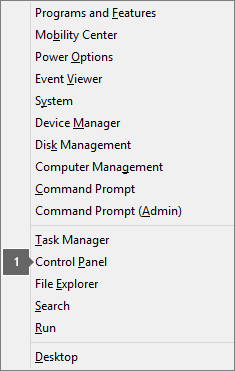
[カテゴリ] ビューで、[プログラム] の [プログラムのアンインストール] を選択します。
修復する Microsoft Office 製品を右クリックして、ドロップダウンから [変更] を選択します。
注
Microsoft 365 Family、Office Home & Student 2016、Office Home and Student 2013 などのスイート製品を所有している場合、Word や Excel など特定のアプリケーションのみを修復する場合でも、該当するスイート製品名を検索してください。 Word や Excel などの単体のアプリケーションを所有している場合は、アプリケーション名を検索してください。
Office のコピーがクイック実行であるか、MSI ベースのインストールであるかに応じて、次の該当する Office のインストールの種類の操作を実行します。
クイック実行のインストールの種類:
[Office プログラムをどのように修復しますか] で、[オンライン修復] を選択して、修復する項目がすべて選択されていることを確認し、[修復] を選択します (より高速な [クイック修復] オプションも利用できます。ただし、問題を検出して、破損したファイルを置き換えるだけです)。
MSI ベースのインストールの種類:
[インストールを変更してください] で、[修復] を選択して [続行] をクリックします。
画面上の残りの手順に従って、修復を完了します。
Windows 7 または Vista
[スタート] ボタン
![Windows 7 の [スタート] ボタン](../media/windows7-startbutton.png) >コントロール パネル。
>コントロール パネル。[カテゴリ] ビューで、[プログラム] の [プログラムのアンインストール] を選択します。
修復する Office 製品をクリックして、[変更] をクリックします。
注
Microsoft 365 Family、Office Home & Student 2016、Office Home and Student 2013 などのスイート製品を所有している場合、Word や Excel など特定のアプリケーションのみを修復する場合でも、該当するスイート製品名を検索してください。 Word や Excel などの単体のアプリケーションを所有している場合は、アプリケーション名を検索してください。
Office のコピーがクイック実行であるか、MSI ベースのインストールであるかに応じて、次の該当する Office のインストールの種類の操作を実行します。
クイック実行のインストールの種類:
[Office プログラムをどのように修復しますか] で、[オンライン修復] を選択して、修復する項目がすべて選択されていることを確認し、[修復] を選択します (より高速な [クイック修復] オプションも利用できます。ただし、問題を検出して、破損したファイルを置き換えるだけです)。
MSI ベースのインストールの種類:
[インストールを変更してください] で、[修復] を選択して [続行] をクリックします。
画面上の残りの手順に従って、修復を完了します。
解決策 3 - Windows Update を実行する
Windows の最新バージョンを実行していることを確認します。 「Windows Update のインストール」を参照してください。
解決策 4 - Office ソフトウェア保護プラットフォームが実行されていることを確認する
Windows では、検索バーに 「サービス 」と入力し、アプリを開きます。
サービスの一覧で Office ソフトウェア保護プラットフォーム というサービスを探し、右クリックして [プロパティ]を選択します。
注
Office ソフトウェア保護プラットフォームが一覧にない場合は、このサービスを使用しない新しいバージョンの Office が使用されています。 次の推奨事項に進みます。
[スタートアップの種類] が [自動 ] に設定され、[ サービスの状態 ] が [実行中] に設定されていることを確認します。
サービスの状態が [停止] の場合、[開始] を選択してサービスを開始します。
解決策 5 - Office をアンインストールして再インストールする
ヒント
Office をアンインストールするとコンピューターからは Office アプリケーションだけが削除されます。アプリを使用して作成したファイル、ドキュメント、ブックは削除されません。
アンインストールのトラブルシューティング ツールを使用して、Windows PC から Microsoft 365、Office 2021、Office 2019、または Office 2016 をアンインストールします。
アンインストールのトラブルシューティング ツールを開始するには、下のボタンを選択します。
「このサイトが問い合わせを開こうとしています」というポップアップ ウィンドウが表示された場合は、[開く] をクリックします。
残りの画面の指示に従い、メッセージが表示されたら、コンピューターを再起動します。
インストールまたは再インストールする Office のバージョンの手順を選択します。
Microsoft 365 | Office 2024 | Office 2021 | Office 2019 | Office 2016
重要
- アンインストールのトラブルシューティング ツールは現在、Office 2024 をアンインストールできません。
- アンインストールする Microsoft 365 または Office 製品と同じ Windows PC でトラブルシューティング ツールを実行します。
- トラブルシューティング ツールを実行するには、Windows 10 以上を使用している必要があります。
ヒント
Microsoft 365 のアンインストールのトラブルシューティング ツールを実行しても PC から Microsoft 365 または Office が完全にアンインストールされない場合は、 Office の手動アンインストールを試すことができます。