
このエラーは、Microsoft 365 をインストールする最後の手順で発生する可能性があります。 インストールに問題がない可能性が高いので、エラー メッセージを無視して、Microsoft 365 アプリを起動してみてください。 Word 2016 や Excel 2016 など、新しくインストールされた Microsoft 365 アプリをチェックするには、「Windows 10、Windows 8、または Windows 7 で Office アプリケーションが見つからない場合」を参照してください。
ヒント
[スタート] ボタンからインストール済みのアプリを探してください。 Office フォルダー以外の場所にある可能性があります。 見つからない場合は、上記の記事を参照して詳しい手順を確認してください。
Office 2016 アプリが見つからない場合は、PC を再起動して、以下の指示に従って [コントロール パネル] から Office の修復をお試しください。 問題が修正されるはずです。
1. PC を再起動する
次の手順に進んで Office を修復する前に、PC を再起動することが重要です。
2. コントロール パネルから Office を修復する
修復ツールにアクセスする手順は、オペレーティング システムごとに異なります。 次のオプションから、使用しているオペレーティング システムを選択します。
Windows 10 の場合
[スタート] ボタンを右クリック
![Windows 8 と Windows 10 では [スタート] ボタン、Windows 11](../media/windows8and10-startbutton.png) では [インストールされているアプリ] を選択するか、Windows 10 ではポップアップ メニューで [アプリと機能] を選択します。
では [インストールされているアプリ] を選択するか、Windows 10 ではポップアップ メニューで [アプリと機能] を選択します。修復する Microsoft Office 製品を選択して、[変更] を選択します。 オプションがない場合は、横にある 3 つのドットを選択します。
注
これにより、Word や Excel など 1 つのアプリケーションのみを修復したい場合でも、Office スイート製品全体が修復されます。 単体のアプリをインストールしている場合は、アプリケーションを名前で検索することができます。
[ Office プログラムの修復方法 ] ウィンドウで、[ オンライン修復>修復 ] を選択して、すべて修復することを確認します。 (より高速な [クイック修復] オプションも利用できます。ただし、問題を検出して、破損したファイルを置き換えるだけです)。
画面に表示される手順に従って操作を行い、修復を完了します。
Windows 8、Windows 8.1 の場合
-
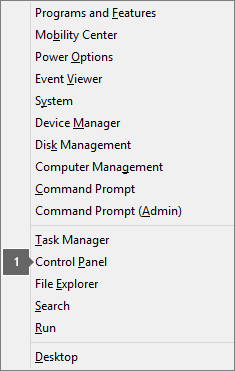
スタート] ボタン [Windows スタート] ボタン (左下隅) を右クリックし、ポップアップ メニューから [コントロール パネル] を選択します。
[カテゴリ] ビューで、[プログラム] の [プログラムのアンインストール] を選択します。
修復する Microsoft Office 製品を右クリックして、ドロップダウンから [変更] を選択します。
注
Microsoft 365 Family、Office Home & Student 2016、Office Home and Student 2013 などのスイート製品を所有している場合、Word や Excel など特定のアプリケーションのみを修復する場合でも、該当するスイート製品名を検索してください。 Word や Excel などの単体のアプリケーションを所有している場合は、アプリケーション名を検索してください。
Office のコピーがクイック実行であるか、MSI ベースのインストールであるかに応じて、次の該当する Office のインストールの種類の操作を実行します。
クイック実行のインストールの種類:
[Office プログラムをどのように修復しますか] で、[オンライン修復] を選択して、修復する項目がすべて選択されていることを確認し、[修復] を選択します (より高速な [クイック修復] オプションも利用できます。ただし、問題を検出して、破損したファイルを置き換えるだけです)。
MSI ベースのインストールの種類:
[インストールを変更してください] で、[修復] を選択して [続行] をクリックします。
画面上の残りの手順に従って、修復を完了します。
Windows 7 または Vista
[スタート] ボタン
![Windows 7 の [スタート] ボタン](../media/windows7-startbutton.png) >コントロール パネル。
>コントロール パネル。[カテゴリ] ビューで、[プログラム] の [プログラムのアンインストール] を選択します。
修復する Office 製品をクリックして、[変更] をクリックします。
注
Microsoft 365 Family、Office Home & Student 2016、Office Home and Student 2013 などのスイート製品を所有している場合、Word や Excel など特定のアプリケーションのみを修復する場合でも、該当するスイート製品名を検索してください。 Word や Excel などの単体のアプリケーションを所有している場合は、アプリケーション名を検索してください。
Office のコピーがクイック実行であるか、MSI ベースのインストールであるかに応じて、次の該当する Office のインストールの種類の操作を実行します。
クイック実行のインストールの種類:
[Office プログラムをどのように修復しますか] で、[オンライン修復] を選択して、修復する項目がすべて選択されていることを確認し、[修復] を選択します (より高速な [クイック修復] オプションも利用できます。ただし、問題を検出して、破損したファイルを置き換えるだけです)。
MSI ベースのインストールの種類:
[インストールを変更してください] で、[修復] を選択して [続行] をクリックします。
画面上の残りの手順に従って、修復を完了します。