
Microsoft 365 for Mac アプリの起動時にキーチェーンへのアクセスを許可するように求めるプロンプトが繰り返し表示される場合は、Office が既定の /Applications フォルダー以外の場所に移動されている可能性があります。
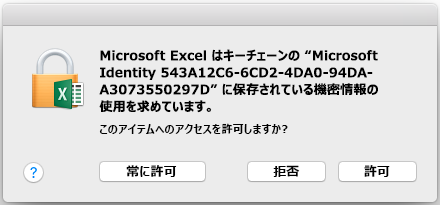
メッセージが表示されたら [常に許可] を選択します。 アプリごとに最大 3 回このダイアログが表示される可能性があります。
アプリケーションは正常に起動します。
注
誤って [拒否] をクリックした場合は、以下の手順に従ってキーチェーンのアクセス許可を復元します。
Office for Mac 用のキーチェーンのアクセス許可を復元する
上記の手順が機能しなかった場合は、Office でキーチェーンにアクセスできない可能性があり、Office for Mac 用のキーチェーンのアクセス許可を復元する必要があります。 このような場合、以下が表示されることがあります。
- 前に [常に許可] を選択していても、Office アプリケーションを起動するたびにキーチェーンのアクセス許可を求めるメッセージ。
- Office アプリケーションを起動するたびに、Microsoft アカウントまたは Microsoft 365 for Business アカウントにサインインするように求めるプロンプト。
- Office アプリケーションにサインインした後に “認証セッションの有効期限が切れました” というエラー メッセージ。
次の指示に従ってキーチェーンのアクセス許可を復元する
- Word、Excel、PowerPoint、Outlook、OneNote など、すべてのMicrosoft 365 for Mac アプリから終了します。
- Spotlight で "キーチェーン" を検索して、キーチェーン アクセス アプリを起動します。
- 左上のナビゲーション ウィンドウで [ログイン] キーチェーン エントリを選択し、[ファイル] メニューで [キーチェーンのロック "ログイン"] を選択します。
- Word など、いずれかの Office アプリを起動します。
- キーチェーンへのアクセス許可を要求するメッセージが表示されます。 Mac 管理者アカウントのパスワードを入力して、[OK] をクリックします。
- メッセージが表示されたら、Office に関連付けられているアカウントにサインインします。
- 正常にサインインしたら、アプリケーションを終了して、再度アプリケーションを開きます。 メッセージが表示されることなく、アプリを開くことができます。