

Google Play ストアから Office アプリをダウンロードするとき、ランダムな番号を含むエラーが表示される場合があります。 Google Play チームはこの問題を認識しており、問題の解決に取り組んでいます。 それまでは、以下の詳細情報を参考にして、示されている回避策を試してください。
Google Play ストア エラーとは
Google Play ストアエラーには通常乱数が含まれており、Google Play ストアからアプリをダウンロードしようとしたときに生成されます。 これらのエラーの原因としては、Google Play ストアの更新、Google のキャッシュの問題、Google Play ストアに保存されているデータの問題、Google アカウントの問題などが考えられます。
以下は、最も一般的な Google Play ストア エラーの一部です。
- Google Play ストア エラー コード 18
- Google Play ストア エラー コード 20
- Google Play ストア エラー コード 103
- Google Play ストア エラー コード 194
- Google Play ストア エラー コード 492
- Google Play ストア エラー コード 495
- Google Play ストア エラー コード 505
- Google Play ストア エラー コード 506
- Google Play ストア エラー コード 509
- Google Play ストア エラー コード 905
Google Play ストア エラーを解決する
Google Play ストア エラーを解決するために、次の回避策を試みてください。
Google Play ストアのキャッシュをクリアする
- デバイスで [設定] メニューを開きます。
- アプリまたはアプリケーション マネージャーに移動します。 (このオプションは、デバイスによって異なる場合があります。)
- [すべてのアプリ] までスクロールした後、[Google Play ストア] アプリまで下にスクロールします。
- アプリの詳細を開き、[強制停止] をタップします。
- [キャッシュのクリア] をタップします。
- 上記の手順を繰り返しますが、手順 3 の Google Play ストア を Google Play サービスに置き換えます。
- アプリをもう一度ダウンロードします。
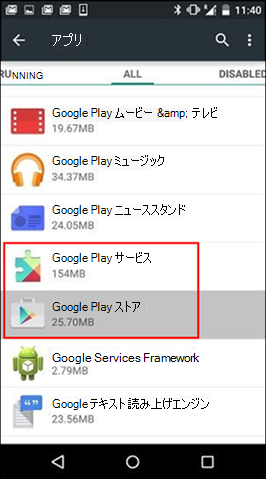 する
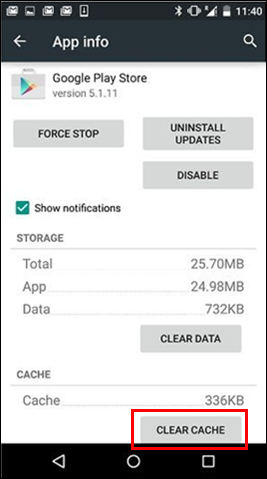
Google Play ストアのデータをクリアする
Google Play ストアと Google Play サービスのキャッシュをクリアしても問題が解決しない場合は、Google Play ストアのデータをクリアしてみます。
- デバイスで [設定] メニューを開きます。
- アプリまたはアプリケーション マネージャーに移動します。 (このオプションは、デバイスによって異なる場合があります。)
- [すべてのアプリ] までスクロールした後、[Google Play ストア] アプリまで下にスクロールします。
- アプリの詳細を開き、[強制停止] をタップします。
- [データのクリア] をタップします。
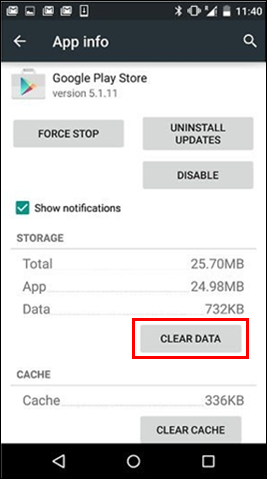
キャッシュとデータをクリアすれば、Google Play ストアのエラーは解決するはずです。 それでも解決しない場合は、次の手順に進みます。
Google アカウントまたはその他のアカウントを削除して、もう一度追加する
キャッシュとデータをクリアしても問題が解決しない場合は、Google またはその他のアカウントを削除し、デバイスを再起動してから、アカウントを再度追加してください。
デバイスで 設定 を開きます。
デバイスに応じて、 アカウントにアクセスするいくつかの方法があります。
ヒント
詳細については、「 デバイスの製造元 & 携帯電話会社に問い合わせる」を参照してください。
可能なエントリ ポイント:
- ユーザー & アカウント
- パスワード、パスキー & オートフィル
- パスワード、パスキー、& アカウント
- アカウントを管理する
削除するアカウントをタップしてから、[ アカウントの削除] をタップします。
確認するには、[ 削除] をタップします。
デバイスを再起動し、アカウントをもう一度追加します。 その後で、アプリをダウンロードしてみてください。
詳細情報
以上の手順でエラーが解決しない場合は、次を参照してください。