

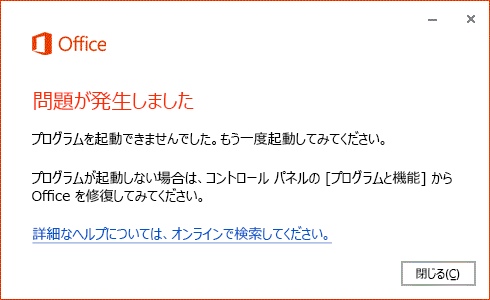
Microsoft 365 アプリを起動しようとしているときに、このエラーが発生することがあります。 この問題を解決するには、以下の操作を試してください。 解決策は最も一般的なものから示していますので、この順に試してください。
デバイスを再起動する
数分間待ってからデバイスを再起動し、サインインをやり直してから、アプリをもう一度起動します。
コントロール パネルから Office または Microsoft 365 を修復する
修復ツールにアクセスする方法は、オペレーティング システムごとに異なります。
[設定] ページの修復オプション
[スタート]
 >[設定]
>[設定] >[アプリ]>[アプリ] & [機能] を選択します。
修正するアプリの横にある [その他
 ] アイコンを選択します。
アプリの名前の下にある [詳細オプション] リンクを選択します (一部のアプリにはこのオプションがありません)。 表示されたページで、修復がある場合は [ 修復 ] を選択します。 使用できない場合または問題が解決しない場合は、[リセット] を選択します。
コントロール パネルの修復オプション
- タスク バーの検索ボックスに「control panel」と入力し、結果から [コントロール パネル] を選択します。
- [ プログラム]>[プログラムと機能] を選択します。
- 修正するプログラムを右クリックして [ 修復] を選択するか、修復が利用できない場合は、[ 変更] を選択します。 次に、画面の指示に従って操作します。
![Windows 8 と Windows 10 では [スタート] ボタン、Windows 11](../media/windows8and10-startbutton.png)
Office または Microsoft 365 をアンインストールして再インストールする
アンインストールのトラブルシューティング ツールを使用して、Windows PC から Microsoft 365、Office 2021、Office 2019、または Office 2016 をアンインストールします。
アンインストールのトラブルシューティング ツールを開始するには、下のボタンを選択します。
「このサイトが問い合わせを開こうとしています」というポップアップ ウィンドウが表示された場合は、[開く] をクリックします。
残りの画面の指示に従い、メッセージが表示されたら、コンピューターを再起動します。
インストールまたは再インストールする Office のバージョンの手順を選択します。
Microsoft 365 | Office 2024 | Office 2021 | Office 2019 | Office 2016
重要
- アンインストールのトラブルシューティング ツールは現在、Office 2024 をアンインストールできません。
- アンインストールする Microsoft 365 または Office 製品と同じ Windows PC でトラブルシューティング ツールを実行します。
- トラブルシューティング ツールを実行するには、Windows 10 以上を使用している必要があります。
ヒント
Microsoft 365 のアンインストールのトラブルシューティング ツールを実行しても PC から Microsoft 365 または Office が完全にアンインストールされない場合は、 Office の手動アンインストールを試すことができます。
Office または Microsoft 365 のインストールに問題がありますか? オフライン インストーラーをご利用ください
Microsoft 365 を再インストールするには、「 PC に Office をインストールまたは再インストールする」を参照してください。
Microsoft 365 オフライン インストーラーは、Microsoft 365 のインストール中に発生する可能性のあるプロキシ、ファイアウォール、ウイルス対策ソフトウェア、またはインターネット接続の問題を回避するのに役立ちます。
オフライン バージョンの Microsoft 365 をインストールする手順については、「 Office オフライン インストーラーを使用する」 を参照して、お使いの Office のバージョンに対応する正しいタブを選択します。